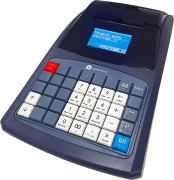
Кассовый аппарат Орион-100Ф
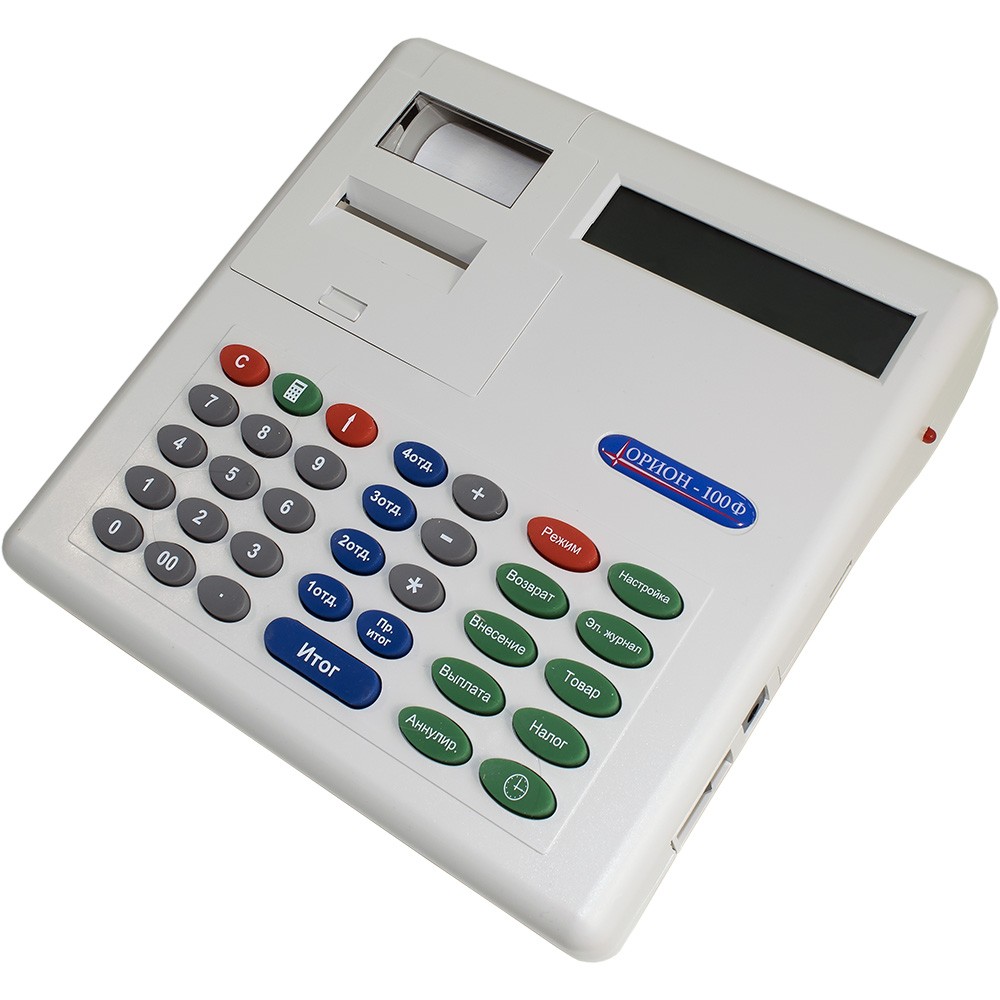
Ширина ленты: 57 мм
Обзор:
Орион-100Ф: характеристики
| Основные | ||
| Габариты | 240*250*80 | |
| Габариты с упаковкой | 255*345*110 | |
| Вес, кг | 1,8 | |
| Гарантия, месяцев | 18 | |
| Средний срок службы (амортизации), лет | нет данных | |
| Встроенный аккумулятор | есть | |
| Рабочая температура (градусов по Цельсию) | -20... +40 | |
| Влажность | 80 | |
| Фискальная память | есть | |
| Возможные сферы применения | торговля, услуги, транспорт | |
| Производитель | ОРИОН | ОРИОН, 111141, Россия, Москва, Кусковская 20 «А», офис В-202 |
| Генеральный поставщик | ||
| Дата выхода на рынок | 2017 | |
| Функциональные возможности | ||
| Автоматический перевод времени и даты | есть | |
| Количество отделов (секций) | 4 | |
| Количество кассиров | 2 | |
| Максимальное количество покупок за смену | нет данных | |
| Количество программируемых товаров | 20000 | |
| Кол-во программируемых налогов | 5 | |
| Максимально возможная сумма к пробитию | 9 999 999 руб. 99 коп. | |
| Программирование скидок и надбавок | 3 | |
| Оформления возврата | есть | |
| Выплаты из кассы | есть | |
| Внесения денег в кассовый аппарат | есть | |
| Аннулирование продаж | есть | |
| Повтор последней покупки (дубликат чека) | есть | |
| Пробитие чеков в тестовом режиме | есть | |
| Умножение цены на количество товара | есть | |
| Максимальное кол-во покупок в чеке | нет данных | |
| Возможность подсчета сдачи | есть | |
| Корректировка введенных данных до выведения чека на печать | есть | |
| Встроенный калькулятор | есть | |
| Автоматический отрезчик чековой ленты | нет | |
| Информация на чеке | ||
| Количество программируемых строк в заголовке чека | 4 (128 символов) | |
| Количество программируемых строк в окончании чека | 2 (64 символа) | |
| Программирование логотипа | нет | |
| Питание | ||
| От электросети 220 В | есть | |
| От встроенного аккумулятора | есть | |
| Зарядное устройство в комплекте | есть | |
| Автомобильный прикуриватель 12 В | нет | |
| Потребляемый ток, (А) | 1,7 | |
| Время включения ККМ (секунд) | ~ 5 | |
| Мощность, (Вт) | 15 | |
| Аккумулятор | ||
| Количество чеков на одном аккумуляторе | 1000 | |
| Во включенном режиме, часов | нет данных | |
| В выключенном состоянии, часов | нет данных | |
| Емкость аккумулятора | 2,8 А*ч | |
| Тип аккумулятора | Кислотно-щелочной | |
| Подключение внешних устройств | ||
| Сканер штрих-кода | да | |
| Весы | да | |
| Компьютер | нет | |
| Денежный ящик | да | |
| Интерфейсы | ||
| COM-порт (RS-232) | есть | |
| RS-485 | нет | |
| Беспроводная связь | Wi-Fi или GSM | |
| LAN | нет | |
| USB | есть | |
| Работа в режиме ON-Line | нет | |
| Работа в режиме OFF-Line | нет | |
| Индикатор | ||
| Индикатор кассира | есть | |
| Индикатор покупателя | нет | |
| Тип | жидкокристалический | |
| Подсветка | нет | |
| Разрядность, знаков | 8 | |
| Принтер, тип ленты | ||
| Тип | термопринтер производства ROHM CO. LTD | |
| Ширина кассовой ленты, мм | 57 | |
| Количество знаков в строке чека | 24 | |
| Ширина бобины, не более, мм | 60 | |
| Разрешение печати | нет данных | |
| Скорость печати (строк в секунду) | 14 | |
| Клавиатура | ||
| Тип клавиатуры | резиновая | |
| Защита от влаги | нет | |
| Водонепроницаемость | нет | |
| Пылезащита | есть | |
| Типы оплаты | ||
| Наличный расчет | есть | |
| Безналичный расчет | есть | |
| Оплата кредитом | нет | |
| Оплата картой | нет | |
| Дополнительно | ||
| Время непрерывной работы, не менее (часов в сутки) | нет данных | |
| Среднее время работы до поломки не менее (часов) | нет данных | |
Программирование:
Орион-100Ф инструкции по программированию и настройке
Содержание:
Орион-100Ф можно использовать и без особых функций, запрограммировав только основные параметры. У ККТ множество кассовых функций, крайне желательно ознакомление с руководством по эксплуатации.
Программирование:
- программирование даты
- программирование времени
- программирование заголовка и окончания чека
- таблица кодов символов
- программирование секций
- названия секций
- работа с секциями (отделами) и без
- наименование секций
- программирование налогов
- программирование кассиров
- печать контрольной ленты
- скидки
- программирование типов шрифтов
- яркость печати
- программирование базы товаров
- программирование работы с безналичным расчетом
Работа с фискальной памятью
- фискализация, ввод в эксплуатацию
- фискальные отчеты
- по датам полный, сокращенный
- по номерам смен полный, сокращенный
Работа с ФН:
- --> закрытие архива ФН
- --> активизация ФН
- отчеты ФН
- по датам / сменам (полный, сокращенный)
- по конкретной смене
Технологическое обнуление
Сервисный режим
Таблица кодов ошибок и методы их устранения
Программирование
Пароли - 000000.
Вводятся по умолчанию, при нажатии клавиши .
Вывод пробного чека с данными по регистрации, ФН и номеру ККМ
- выбрать операцию сервисного режима -4-, нажать
- отобразиться -4- ------, ККТ распечатает чек с параметрами ФН
Программирование базы товаров через компьютер
Орион-100Ф позволяет использовать внешние накопители информации для переноса базы товаров. ПК напрямую на данный момент подключить нельзя.
Вход в режим программирования
| На табло (иконка) | Функция |
|---|---|
| ВЫБОР 1 (мужик без шляпы) | - кассовый режим. |
| ВЫБОР 2 (X) | - отчеты без гашения. |
| ВЫБОР 3 (Z) | - отчеты с гашением. |
| ВЫБОР 4 (настройка) | - режим программирования. |
| ВЫБОР 5 (мужик в шляпе) | - режим регистрации ККТ. |
| ВЫБОР 6 (принтер) | - режим настройки контрастности печати. |
| ВЫБОР 7 (молоток и ключ) | - сервисный режим. |
| ВЫБОР 8 (книга) | - режим работы с ФН. |
Программирование даты
- выбрать операцию программирования -4-, нажать
- отобразится ДД.ММ.ГГГГ, нажать
- ввести текущую дату, нажать
- ввести дату повторно, нажать и Режим
Программирование заголовка и окончания чека
- выбрать операцию программирования -1-, нажать
- отобразится ---ВЫБОР---, распечатается текст с заголовком и окончанием
- для ввода с внешней клавиатуры нажать
- для ввода с клавиатуры ККТ -
| Клавиша | Действие |
|---|---|
| + | Переход на следующую запрограммированную строку. |
| - | Переход на предыдущую запрограммированную строку. |
| Выплата | Переход к редактированию предыдущего символа в строке. |
| Налог | Переход к редактированию следующего символа в строке. |
| 1отд. | Переход от набора букв и символов к набору цифр. |
| 2отд. | Переход на следующую не запрограммированную строку. |
| 3отд. | Распечатка кодовой таблицы символов. |
| 4отд. | Переход между программированием заголовка чека и окончанием чека. |
| Возврат | Удаление текущей строки. |
| Внесение | Вставка новой строки между уже запрограммированными строками. |
| Пр.итог | Просмотр текущей строки с выводом её на печать. |
| Итог | Просмотр всего запрограммированного текста в чеке, переход к началу редактирования. |
| С | Сброс ошибки, переход к началу редактирования без вывода на печать (отмена операции). |
| Режим | Выход. |
Таблица кодов символов
| 00 | А | 20 | Ф | 40 | , | 60 | D | 80 | Ё |
|---|---|---|---|---|---|---|---|---|---|
| 01 | Б | 21 | Х | 41 | - | 61 | F | ||
| 02 | В | 22 | Ц | 42 | . | 62 | G | ||
| 03 | Г | 23 | Ч | 43 | / | 63 | I | ||
| 04 | Д | 24 | Ш | 44 | : | 64 | J | ||
| 05 | Е | 25 | Щ | 45 | ; | 65 | L | ||
| 06 | Ж | 26 | Ъ | 46 | = | 66 | N | ||
| 07 | З | 27 | Ы | 47 | ? | 67 | Q | ||
| 08 | И | 28 | Ь | 48 | @ | 68 | R | ||
| 09 | Й | 29 | Э | 49 | $ | 69 | S | ||
| 10 | К | 30 | Ю | 50 | 0 | 70 | U | ||
| 11 | Л | 31 | Я | 51 | 1 | 71 | V | ||
| 12 | М | 32 | № | 52 | 2 | 72 | W | ||
| 13 | Н | 33 | 53 | 3 | 73 | Y | |||
| 14 | О | 34 | * | 54 | 4 | 74 | Z | ||
| 15 | П | 35 | ( | 55 | 5 | 75 | % | ||
| 16 | Р | 36 | ) | 56 | 6 | 76 | & | ||
| 17 | С | 37 | ! | 57 | 7 | 77 | # | ||
| 18 | Т | 38 | " | 58 | 8 | 78 | ' | ||
| 19 | У | 39 | + | 59 | 9 | 79 | _ | ||
Не ошибка, латинские буквы A, B, C, E, H, K, O, P, T дублируются русскими буквами аналогичного написания. Экономия во всем!
Работа с секциями (отделами) или группами товаров
- выбрать операцию программирования -5-, нажать
- отобразиться ---ВЫБОР---, распечатаются данные по отделам
- нажать
Программирование наименовании секции
- выбрать опцию -5-, нажать
- отобразиться ---ВЫБОР---, распечатается чек с параметрами кассиров и администратора
- для редактирования параметров нажимать
- для подтверждения и перехода к следующему параметру -
- первый параметр - выбор секции (от 1 до 4), нажать
- второй параметр - наименование отдела (текстовое поле)
- третий параметр - блокирование отдела (0 - открыт, 1 - закрыт)
- четвертый параметр - привязывание налоговых ставок к отделам (0 - без НДС, 1 - НДС1, 2 - НДС2 и т.д.)
- пятый параметр - фиксированная цена на отдел
Программирование налогов
- выбрать опцию -7-, нажать
- отобразиться ---ВЫБОР---, распечатается чек с параметрами кассиров и администратора
- для редактирования параметров нажимать , на дисплее отобразится НС -
- клавишами от до выбрать налоговую ставку
- нажать для редактирования выбранной ставки
- ввести требуемое значение
- нажать
Параметры НДС по умолчанию:
| Наименование | Ставка | Тип |
|---|---|---|
| НДС1 | 18% | Обычный |
| НДС2 | 10% | |
| НДС3 | 0% | |
| НДС4 | 18% | Расчетный |
| НДС5 | 10% | |
| Без НДС | Без НДС | Без НДС |
Программирование кассиров
- выбрать опцию -3-, нажать
- отобразиться ---ВЫБОР---, распечатается чек с параметрами кассиров и администратора
- для редактирования параметров нажимать
- для подтверждения и перехода к следующему параметру -
- первый параметр - выбор кассира (1 - первый кассир, 2 - кассир, 3 - администратор)
- второй - пароль кассира
- третий - ФИО кассира
- четвертый - ИНН (Формула - XXXXXXXXXXXX, например: 002345678911)
Программирование скидок
- выбрать опцию -8-, нажать
- отобразиться ---ВЫБОР---, распечатается чек с параметрами кассиров и администратора
- для редактирования параметров нажимать
- для подтверждения и перехода к следующему параметру -
- клавишами , или выбрать тип скидки\наценки, нажать
- ввести цифровое значение
- нажать
Программирование типов шрифтов
нет такой опции
Яркость печати
- для настройки яркости достаточно выбрать нужный режим (иконка принтера на дисплее)
Программирование базы товаров
- выбрать опцию -2-, нажать
- отобразиться ---ВЫБОР---, распечатается чек с параметрами кассиров и администратора
- для редактирования параметров нажимать
- для подтверждения и перехода к следующему параметру -
- выбрать код товара (от 1 до 19999), нажать
- первый параметр - отдел и цена
- второй параметр - наименование товара
- третий параметр - штрих-код
- четвертый параметр - количество товара
- пятый параметр - блокировка товара (0 - не блокирован, 1 - заблокирован)
- шестой параметр - признак предмета расчета (признак предмета расчета смотрите в руководстве)
Орион-100Ф: характеристики
| Основные | ||
| Габариты | 240*250*80 | |
| Габариты с упаковкой | 255*345*110 | |
| Вес, кг | 1,8 | |
| Гарантия, месяцев | 18 | |
| Средний срок службы (амортизации), лет | нет данных | |
| Встроенный аккумулятор | есть | |
| Рабочая температура (градусов по Цельсию) | -20... +40 | |
| Влажность | 80 | |
| Фискальная память | есть | |
| Возможные сферы применения | торговля, услуги, транспорт | |
| Производитель | ОРИОН | ОРИОН, 111141, Россия, Москва, Кусковская 20 «А», офис В-202 |
| Генеральный поставщик | ||
| Дата выхода на рынок | 2017 | |
| Функциональные возможности | ||
| Автоматический перевод времени и даты | есть | |
| Количество отделов (секций) | 4 | |
| Количество кассиров | 2 | |
| Максимальное количество покупок за смену | нет данных | |
| Количество программируемых товаров | 20000 | |
| Кол-во программируемых налогов | 5 | |
| Максимально возможная сумма к пробитию | 9 999 999 руб. 99 коп. | |
| Программирование скидок и надбавок | 3 | |
| Оформления возврата | есть | |
| Выплаты из кассы | есть | |
| Внесения денег в кассовый аппарат | есть | |
| Аннулирование продаж | есть | |
| Повтор последней покупки (дубликат чека) | есть | |
| Пробитие чеков в тестовом режиме | есть | |
| Умножение цены на количество товара | есть | |
| Максимальное кол-во покупок в чеке | нет данных | |
| Возможность подсчета сдачи | есть | |
| Корректировка введенных данных до выведения чека на печать | есть | |
| Встроенный калькулятор | есть | |
| Автоматический отрезчик чековой ленты | нет | |
| Информация на чеке | ||
| Количество программируемых строк в заголовке чека | 4 (128 символов) | |
| Количество программируемых строк в окончании чека | 2 (64 символа) | |
| Программирование логотипа | нет | |
| Питание | ||
| От электросети 220 В | есть | |
| От встроенного аккумулятора | есть | |
| Зарядное устройство в комплекте | есть | |
| Автомобильный прикуриватель 12 В | нет | |
| Потребляемый ток, (А) | 1,7 | |
| Время включения ККМ (секунд) | ~ 5 | |
| Мощность, (Вт) | 15 | |
| Аккумулятор | ||
| Количество чеков на одном аккумуляторе | 1000 | |
| Во включенном режиме, часов | нет данных | |
| В выключенном состоянии, часов | нет данных | |
| Емкость аккумулятора | 2,8 А*ч | |
| Тип аккумулятора | Кислотно-щелочной | |
| Подключение внешних устройств | ||
| Сканер штрих-кода | да | |
| Весы | да | |
| Компьютер | нет | |
| Денежный ящик | да | |
| Интерфейсы | ||
| COM-порт (RS-232) | есть | |
| RS-485 | нет | |
| Беспроводная связь | Wi-Fi или GSM | |
| LAN | нет | |
| USB | есть | |
| Работа в режиме ON-Line | нет | |
| Работа в режиме OFF-Line | нет | |
| Индикатор | ||
| Индикатор кассира | есть | |
| Индикатор покупателя | нет | |
| Тип | жидкокристалический | |
| Подсветка | нет | |
| Разрядность, знаков | 8 | |
| Принтер, тип ленты | ||
| Тип | термопринтер производства ROHM CO. LTD | |
| Ширина кассовой ленты, мм | 57 | |
| Количество знаков в строке чека | 24 | |
| Ширина бобины, не более, мм | 60 | |
| Разрешение печати | нет данных | |
| Скорость печати (строк в секунду) | 14 | |
| Клавиатура | ||
| Тип клавиатуры | резиновая | |
| Защита от влаги | нет | |
| Водонепроницаемость | нет | |
| Пылезащита | есть | |
| Типы оплаты | ||
| Наличный расчет | есть | |
| Безналичный расчет | есть | |
| Оплата кредитом | нет | |
| Оплата картой | нет | |
| Дополнительно | ||
| Время непрерывной работы, не менее (часов в сутки) | нет данных | |
| Среднее время работы до поломки не менее (часов) | нет данных | |
Орион-100Ф инструкция кассира
Скачать подробную инструкцию кассира
|
Порядок работы кассира в течении дня:
Содержание:
|
КАССОВЫЙ РЕЖИМ:Как открыть смену?
Включите кассовый аппарат, дождитесь пока на экране появится дата и время, нажмите клавишу , распечатается чек:
-
ВНИМАНИЕ!
НЕТ ОТКРЫТОЙ СМЕНЫ! ОТКРЫТЬ?
КЛ. ''РЕЖИМ'' - ОТМЕНА, ''ИТОГ'' - ДА
Нажмите клавишу смена будет открыта, распечатается отчет об открытии смены, на дисплее отобразится 0 можно приступать к пробитию чеков.
Как распечатать простой чек по свободной цене:
Пробитие простого чека по свободной цене:
сумма продажи → номер отдела (например1 отд. ) →Вычисление стоимости товара по количеству и цене:
Введите количество товара → → сумма продажи → номер отдела (например1 отд. ) →Чек с подсчетом сдачи:
сумма продажи → номер отдела (например1 отд. ) → сумма покупателя →Пробитие простого чека по безналу:
сумма продажи → номер отдела (например 1 отд. ) → Настройка → 1Отправка простого чека по СМС:
Настройка → номер телефона покупателя (10 символов, без начальных символов «8» или «+7») → → сумма продажи → номер отдела (например1 отд. ) →Как распечатать чек из базы товаров и услуг:
Печать чека из базы товаров и услуг:
Товар → код товара → → цена товара → номер отдела (например 1 отд. ) →Печать чека из базы товаров и услуг по количеству и цене:
Введите количество товара → → Товар → код товара → → цена товара → номер отдела (например 1 отд. ) →Печать чека из базы товаров и услуг с подсчетом сдачи:
Товар → код товара → → цена товара → номер отдела (например 1 отд. ) → сумма покупателя →Печать чека из базы товаров и услуг по безналичному расчету:
Товар → код товара → → цена товара → номер отдела (например 1 отд. ) → Настройка → 1Отправка чека из базы товаров и услуг по СМС:
Настройка → номер телефона покупателя (10 символов, без начальных символов «8» или «+7») → → Товар → код товара → → цена товара → номер отдела (например 1 отд. ) →Как распечатать чек возврата:
Чек возврата по сумме:
Возврат → сумма продажи → номер отдела (например1 отд. ) →Чек возврата по коду товара:
Возврат → Товар → код товара → → цена товара → номер отдела (например 1 отд. ) →Чек возврата по сумме по безналу:
Возврат → сумма продажи → номер отдела (например 1 отд. ) → Настройка → 1Чек возврата по коду товара по безналу:
Возврат → Товар → код товара → → цена товара → номер отдела (например 1 отд. ) → Настройка → 1Аннуляция чека:
Аннуляция чека возможна до последнего нажатия клавиши (т.е. до закрытия чека). Чек можно отменить полностью, нажав клавишу Анулир. , на дисплее появится АН 0 нажмите:
Чек будет аннулирован, на дисплее появится 0 можете продолжать работу.
Как сделать внесение наличных в кассу:
Внесение → сумма внесения →Как сделать выдачу наличных из кассы:
Выплата → сумма выплаты →РЕЖИМ ФОРМИРОВАНИЯ ОТЧЕТОВ:
Как сделать X-отчет/ОБОРОТ ПО ТЕКУЩЕЙ СМЕНЕ?
Нажать несколько раз клавишу Режим пока на дисплее не появится ВЫ БОР 2 после этого нажать:
→Как сделать Z-отчет/ОТЧЕТ О ЗАКРЫТИИ СМЕНЫ?
Нажать несколько раз клавишу Режим пока на дисплее не появится ВЫ БОР 3 после этого нажать:
→
Орион-100Ф: коды ошибок
Отображаются на индикаторе и звуковым сигналом.
| код ошибки | описание и исправление |
|---|---|
| нет кода, звуковой сигнал | Неверное действие кассира, нажать клавишу С для продолжения. |
| 00 | Ошибка программного обеспечения, обратитесь в АСЦ. |
| 01 | Ошибка памяти, обратитесь в АСЦ. |
| 03 | Нет бумаги, или бумага заправлена не верно. После заправки бумаги нажать . |
| 04 | Аккумулятор разряжен. |
| 05 | Перегрев принтера. |
| 06 | Авария или отсутствие БОФД, обратитесь в АСЦ. |
| +- | Переполнение чека, закройте чек. Переполнение счетчиков или отрицательный результат. Нажать С и закрыть чек. |
Выводятся на печать.
| код ошибки | описание ошибки | способ решения |
| -1 | Ошибка обмена с ФН. | Обратитесь в АСЦ. |
| -2 | Неверное состояние ФН. | Проверить состояние смены (открыта, закрыта), наличие открытых документов. |
| -3 | Ошибка ФН. | ФН не исправен. Обратитесь в АСЦ. |
| -4 | Ошибка КС ФН. | ФН не исправен. Обратитесь в АСЦ. |
| -5 | Истек срок эксплуатации ФН. | Замените ФН. |
| -6 | ФН переполнен. | Замените ФН. |
| -7 | Неверная дата или время в ФН. | Проверьте дату и время в ФН. |
| -8 | В ФН нет запрошенных данных. | Запрошенные данные отсутствуют в ФН. |
| -18 | Исчерпан ресурс КС ФН. | Замените ФН. |
| -20 | Исчерпан ресурс хранения ФД в ФН. | Передайте фискальные данные в ОФД (проверьте связь с Интернет). |
| -21 | Превышено время ожидания передачи ФД из ФН. | Обеспечьте связь с ОФД и передайте фискальные данные. |
| -22 | Смена длиннее 24 часов. | Смена больше 24 часов. Закрыть смену, сделав отчет "Оборот по текущей смене с закрытием". |
| -23 | ФН: неверный период между операциями. | Проверьте дату и время ККТ и ФН. |
| -32 | ФН отклонил квитанцию. | Ошибки при получении подтверждения от ОФД. Проверить правильность настройки ОФД. Обратитесь в АСЦ или ОФД. |
| -33 | Квитанция с неверным ФП. | |
| -34 | Квитанция с неверным форматом. | |
| -35 | Квитанция с неверным номером ФД. | |
| -36 | Квитанция с неверным номером ФН. | |
| -37 | Квитанция с неверной КС. | |
| -67 | Нет USB накопителя для сохранения. | Перед операцией сохранения журнала подключите к ККТ USB накопитель. |
| -68 | Журнал почти заполнен (не является ошибкой). | Сохраните и очистите электронный журнал. |
| -69 | Журнал заполнен. | Сохраните и очистите электронный журнал. Либо отключите ведение электронного журнала, для снятия блокировки. |
| -70 | Журнал испорчен. | Сохраните и очистите электронный журнал. Либо отключите ведение электронного журнала, для снятия блокировки. При повторном появлении обратитесь в АСЦ. |
| -72 | Сервер не ответил. | Ошибки при получении подтверждения от ОФД. Проверить правильность настройки ОФД. Обратитесь в АСЦ или ОФД. |
| -73 | Обмен с ОФД заблокирован. | Зарегистрируйте ККТ в режиме передачи данных. Убедитесь, что установленный ФН - от данной ККТ и что ФН в фискальном режиме. |
| -74 | Сбой при передачи документа. | Документ будет передан повторно автоматически. |
| -75 | Ответ сервера искажен. | |
| -76 | Нет соединения с сервером. | Проверить правильность настройки ОФД. |
| -78 | Расходная операция в ЕГАИС. | Для оформления чеков ЕГАИС переведите ККТ в режим регистрации операций "Приход". |
| -79 | Неправильный IP. | Правильно введите IP адрес. |
| -81 | Превышен лимит позиций. | Более 100 позиций в чеке, отмените последнюю позицию или весь чек. |
| -82 | Ошибка передачи чека в УТМ. | Устраните указанную в распечатке ошибку УТМ. |
| -83 | Отчет о регистрации еще не передан ОФД. | Проверьте соединение с ОФД и дождитесь передачи отчета. |
| -84 | Сбой ПО. | Сбой ПО ККТ, обратитесь в АСЦ. |
| -85 | ФН уже закрыт. | Замените ФН или обратитесь в АСЦ. |
| -86 | Ошибка данных о регистрации. | Сбой хранения данных. Обратитесь в АСЦ. |
| -87 | Обнаружено расхождение ИНН. | ИНН указанный в регистрационных данных не соответствует ИНН в ФН. |
| -88 | В ККТ нет данных о регистрации. | Зарегистрируйте ККТ. |
| -89 | ККТ уже зарегистрирована. | Допустима только операция перерегистрации. |
| -90 | ФН уже зарегистрирован. | Допустима только операция перерегистрации с причиной, отличной от замены ФН. |
| -91 | РН ККТ не соответствует ЗН и ИНН. | Регистрационный номер ККТ не соответствует заводскому номеру ККТ и ИНН организации. Убедитесь, что установленный ФН - от данной ККТ. |
| -92 | Операция невозможна при наличии непереданных документов. | Обеспечьте передачу данных накопленных документов ОФД перед выполнением операции. |
| -93 | Невозможно при закрытой смене. | Проведение отчета о закрытой смене при закрытой смене. |
| -94 | Невозможно при открытой смене. | Закройте смену перед выполнением операции. |
| -95 | Неверная дата или время. | Проверить дату и время в ККТ. |
| -96 | Неверно задана СНО. | В кассовом режиме выбрана СНО, не указанная при регистрации ККТ. |
| -97 | Неверная причина перерегистрации. | Укажите правильную причину перерегистрации. |
| -98 | Неверно задан режим работы ККТ. | При вводе параметров регистрации указаны несочетаемые режимы работы ККТ. |
| -99 | Неверный тип регистрации ККТ. | При заполнении параметров регистрации указан неверный тип регистрации ККТ. Укажите тип "регистрации" для новой ККТ. Укажите тип "перерегистрации" для ранее зарегистрированной ККТ. |
| -100 | Обобщенная логическая ошибка. | Обратитесь в АСЦ. |
| -101 | Ошибка протокола. | Проверьте соединение с ОФД или обратитесь в АСЦ. |
| -102 | Ошибка связи с ФН. | Ошибка связи с ФН. Обратитесь в АСЦ. |
| -103 | Ошибка протокола. | Проверьте соединение с ОФД или обратитесь в АСЦ. |
| -104 | Товар отсутствует в базе. | Код товара отсутствует в базе товаров. |
| -105 | Дубликат штрих-кода EAN. | В базе уже забит товар с таким штрих-кодом. Замените штрих-код или отредактируйте старый товар. |
| -106 | Только в сервисном режиме. | Обратитесь в АСЦ. |
| -107 | Отсутствует серийный номер. | |
| -108 | Ошибка серийного номера. | |
| -109 | Ошибка регистрации. | |
| -110 | Сбой модуля связи. | Сбой работы модуля сотовой связи. Обратитесь в АСЦ. |
| -111 | Область данных пуста. | БОФД не инициализирован. Обратитесь в АСЦ. |
| -112 | Ошибка хранения. | Сбой хранения в энергонезависимой памяти, выполните переинициализацию. Обратитесь в АСЦ. |
| -113 | ФН не обнаружен. | ФН неисправен или отсутствует. Установите новый ФН или обратитесь в АСЦ. |
| -114 | ФН не соответствует ККТ. | Номер ФН не соответствует номеру в регистрационных данных в памяти ККТ. Убедитесь, что установленный ФН - от данной ККТ. |
| -115 | ФН еще не зарегистрирован. | Произошла замена ФН. Проведите перерегистрацию с причиной "Замена ФН". |
| -116 | ФН заблокирован. | Блокировка ФН из-за критической ошибки. Замените ФН. |
| -117 | Чек не открыт. | Начните оформление чека заново. |
| -118 | Ошибка настройки налогов. | Применены неверные ставки налогов. Введите ставки налогов в соответствии с Налоговым Кодексом РФ. Либо обратитесь в АСЦ. |
| -119 | Переполнение. | Переполнение накопительного регистра при его восстановлении из ФН. Обратитесь в АСЦ. |
| -120 | Обрыв связи. | Обрыв связи с ОФД. ККТ автоматически повторит попытку установления связи. |
| -121 | Проблема сети передачи данных. | Обеспечьте функционирование сети GSM или Wi-Fi. |
| -122 | USB флеш диск не обнаружен (не является ошибкой). | USB флеш-накопитель не подключен к ККТ. |
| -123 | Файл не найден. | Отсутствует файл настроек ККТ на USB накопителе. Убедитесь в наличии файла настроек (расширение файла .dat). |
| -124 | Ошибка файла. | Неправильный файл настроек ККТ на USB накопителе. Запишите правильный файл настроек. |
| -125 | Ошибка формата. | Неправильный формат файла настроек ККТ на USB накопителе. Запишите правильный файл настроек. |
Доставка и оплата
Выбранный товар Вы можете заказать ежедневно без выходных и праздников.
На сайте (круглосуточно)
По телефону с 9:00 до 20:00 по будням
с 10:00 до 18:00 в выходные
При заказе товара по будням, доставка товара осуществляется на следующий день или в любой удобный для Вас день и время. (условия доставки и наличия товара на складе обязательно оговорите с нашими специалистами по тел: 416-46-40.)
Стоимость доставки:
Бесплатная доставка осуществляется в черте города только при покупке ККТ с полным пакетом услуг, при сумме заказа свыше 21 000 руб.
Если Вы приобретаете ККТ с полным пакетом услуг и другой сопутствующий товар (например: весы, денежный ящик, детекторы валют и т.п.) то доставка ККТ будет бесплатна, а сопутствующий товар клиент оплачивает отдельно.
Оплата заказа:
Оплата принимается как по безналичному расчету, так и за наличный расчет.
Варианты оплаты:
Способ оплаты выбираете сами и при оформлении заказа указываете в комментарии.
При безналичной оплате мы выставляем счет и отправляем на e-mail. После поступления денег на расчетный счет производим отгрузку. Товар можно получить либо самовывозом из нашего склада, либо через доставку курьером или транспортной компанией. Выдаются оригиналы первичных бухгалтерских документов.
При наличной оплате, мы извещаем Вас о наличии товара на складе. Вы приезжаете, оплачиваете и
забираете товар, либо Вам его привозит курьер. Выдаются оригиналы первичных бухгалтерских документов и кассовый чек.
При оформлении документов на юридическое лицо и ИП клиент должен предоставить либо доверенность от покупателя, либо поставить печать. В противном случае документы оформляются на частное лицо
и счет-фактура не выдается.