Кассовый аппарат Ока 102Ф

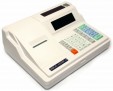
Ширина ленты: 57 мм
Обзор:
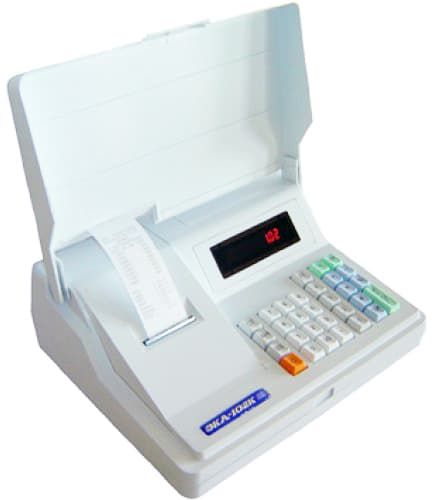
Обзор кассового аппарата ОКА-102К
|
Содержание: |
 |
Комплект поставки:
- Кассовый аппарат ОКА 102К
- верхний закрывающий кожух
- встроенный аккумулятор
- блок питания 12,6В, 0,55А.
- паспорт, паспорт версии, дополнительный лист к паспорту версии Меркурий 130К
- голограмма государственного реестра
- идентификационный знак ККТ
- 1 рулон кассовой термоленты 44 мм
- возможна комплектация денежным ящиком

Внешний вид и удобство
Наверно самый невзрачный кассовый аппарат в России. Дизайн разрабатывали еще при советской власти. Алгоритм работы тоже не отличается удобством. Единственное оригинальное решение - верхний закрывающий кожух, если он будет интересен покупателю.
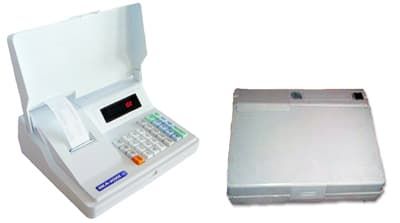
Дисплей кассира и покупателя
Имеет дисплей кассира и покупателя. Режимы отображаются одной буквой: неинформативно зато компактно. Много информации с дисплея получить не удастся. Дисплей очень яркий - светодиодный.
Р - режим пробития чеков
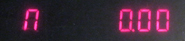
П - режим программирования
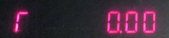
Г - режим снятия отчетов
О - режим налогового инспектора.
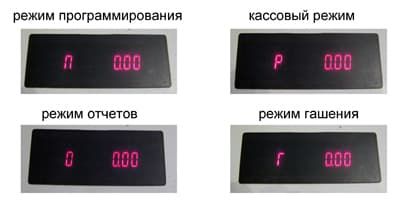
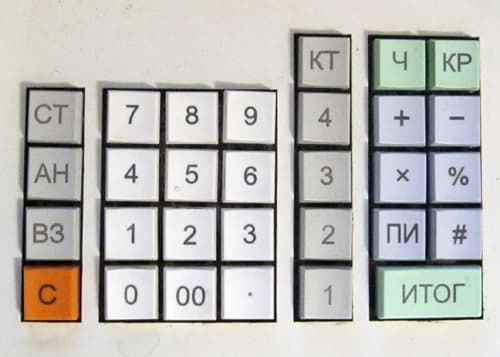
Клавиатура
Клавиши имеют большой ход - удобны при пробитии большого количества чеков. Клавиатура надежна и не требует технического обслуживания долгое время.
Технические характеристики
| габариты (ширина/длина/высота) | 305х250х107 |
| вес | 4,0 кг |
| тип и размер чековой ленты | термо лента ширина 44 мм |
| скорость печати | 7 строк в секунду |
| разрешение печати | 40 DPI |
| отрезчик чековой ленты | нет |
| питание | 6 В, 3 А, 18 Вт. |
| рабочая температура | от -20 до 50 |
| время непрерывной работы в режиме эксплуатации | 16 часов |
| внешние порты | - |
| Количество знаков в строке чека | 12 |
| Количество отделов | 8 |
| Количество кассиров | 4 |
| Кол-во программируемых цен (во внутренней памяти ККМ) | 500 |
| Программирование скидок и надбавок | + |
| Возможность внесения денег в кассовый аппарат | + |
| Возможность выплаты из кассы | + |
| Возврат товара (услуг) из кассы | + |
| Аннулирование продаж из кассового аппарата | + |
| Корректировка введенных данных до выведения чека на печать | + |
| Возможность подключения сканера штрих-кода | - |
| Возможность работы с весами | - |
Подключение к устройствам
ОКА 102К не подключается к внешним устройствам.
Принтер
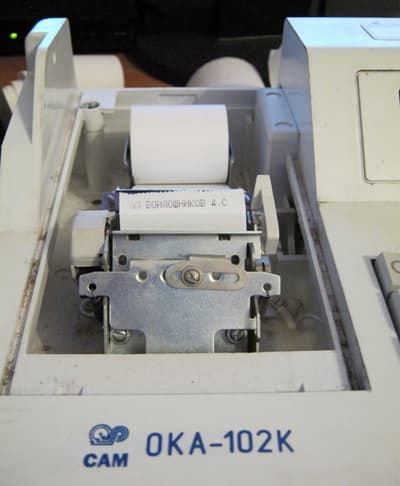
Принтер российского производства с термопечатающей головкой печатает на ленте шириной 44мм. Качество головки неважное, придется ее часто менять и подстраивать.
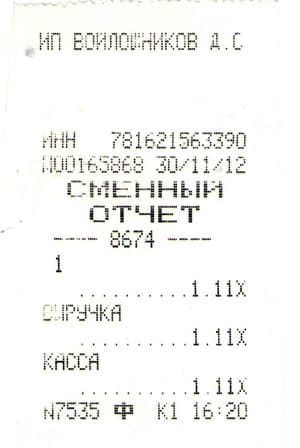
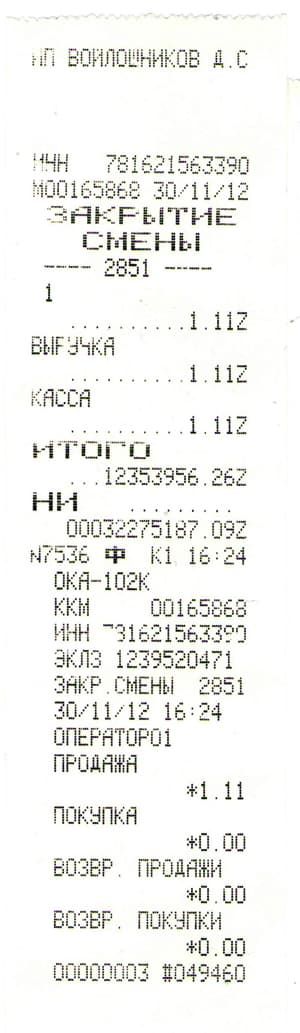
Виды основных кассовых чеков и отчетов
| Кассовый чек | Утренний X - отчет без гашения | Вечерний Z отчет с гашением. |
 |
 |
 |
Аккумулятор
Кассовый аппарат работает от аккумулятора 12 вольт. Неудобство заключается в том, что если аккумулятор посажен, касса не будет работать от сети, пока он не зарядится. Отсек аккумулятора находится на днище кассы, доступ к нему открыт без вскрытия пломб. ОКА 102К оснащена внешним зарядным устройством - оно огромное и неудобное.

Впечатление
Оставляет противоречивое впечатление. Не хорошо глумиться над юродивыми. Если Вы отъявленный патриот, можете поддержать отечественного производителя.
Минусы кассового аппарата
- не предусмотрено пробития денег по безналичному расчету
- дизайн на любителя
- нет подключения к устройствам: сканеру, компьютеру и т.д.
- маленькая внутренняя память
Сферы применения
- версия 1: розничная, оптовая торговля и сфера услуг
- версия 2: транспорт
Программирование:
ОКА 102К инструкция по программированию, настройке и эксплуатацииПрограммирование должно происходить при снятом Z - отчете. |
Клавиатура ОКА 102К |
Содержание:
полные инструкции по программированию смотрите в разделе Скачать
Программирование:
- программирование даты
- программирование времени
- программирование заголовка и окончания чека
- таблица кодов символов
- программирование секций
- названия секций
- открытие / закрытие секций
- пробитие товаров или услуг в секцию
- программирование налогов на секцию
- ограничение цены
- программирование опций
- печать контрольной ленты
- нужно ли каждый раз вводить номер отдела
- работа с точкой в кассовом режиме либо без нее
- программирование типов шрифтов
- яркость печати
- работа с безналом
- возврат товара
- программирование режима работы ( как фискальный регистратор, обычная касса или ЧПМ)
- программирование заводского номера
- программирование паролей
- программирование базы товаров и услуг
- добавление нового товара или услуги
Работа с фискальной памятью
Работа с ЭКЛЗ:
Технологическое обнуление
Сервисный режим
Таблица кодов ошибок и методы их устранения
Программирование
Программирование даты
-
Нажмите клавишу КР несколько раз, пока на дисплее не появится П 0.00
-
нажмите последовательно клавиши: 3 ИТОГ
-
введите дату в формате: ЧЧММГГ
-
Нажмите последовательно: ИТОГ ИТОГ
Программирование времени
-
Нажмите клавишу КР несколько раз, пока на дисплее не появится
-
нажмите последовательно клавиши: 2 ИТОГ
-
введите время в формате: ЧЧММ
-
Нажмите последовательно: ИТОГ ИТОГ
программирование заголовка и окончания чека
в кассовом аппарате ОКА 102К можно запрограммировать до 5 строк заголовка чека и 1 строку окончания чека. можно запрограммировать до 18 букв мелким шрифтом и до 9 букв крупным шрифтом. Чтобы строка печаталась крупным шрифтом после пункта 2 нужно набрать на клавиатуре: 81
Программирование заголовка
-
Нажмите клавишу КР несколько раз, пока на дисплее не появится
-
нажмите последовательно: 1 ПИ где 1 - номер строки заголовка чека
-
введите подряд символы заголовка в соответствии с таблицей кодов символов
-
нажмите ИТОГ
таблица кодов символов
| СИМВОЛ | КОД | СИМВОЛ | КОД | СИМВОЛ | КОД | СИМВОЛ | КОД |
| А | 01 | Х | 22 | C | 43 | X | 64 |
| Б | 02 | Ц | 23 | D | 44 | Y | 65 |
| В | 03 | Ч | 24 | E | 45 | Z | 66 |
| Г | 04 | Ш | 25 | F | 46 | ! | 67 |
| Д | 05 | Щ | 26 | G | 47 | # | 68 |
| Е | 06 | Ъ | 27 | H | 48 | + | 69 |
| Ж | 07 | Ы | 28 | I | 49 | - | 70 |
| З | 08 | Ь | 29 | J | 50 | 1 | 71 |
| И | 09 | Э | 30 | K | 51 | 2 | 72 |
| Й | 10 | Ю | 31 | L | 52 | 3 | 73 |
| К | 11 | Я | 32 | M | 53 | 4 | 74 |
| Л | 12 | ПРОБЕЛ | 33 | N | 54 | 5 | 75 |
| М | 13 | . | 34 | O | 55 | 6 | 76 |
| Н | 14 | , | 35 | P | 56 | 7 | 77 |
| О | 15 | : | 36 | Q | 57 | 8 | 78 |
| П | 16 | " | 37 | R | 58 | 9 | 79 |
| Р | 17 | ( | 38 | S | 59 | 0 | 80 |
| С | 18 | ) | 39 | T | 60 | Широкий шрифт | 81 |
| Т | 19 | / | 40 | U | 61 | ||
| У | 20 | A | 41 | V | 62 | ||
| Ф | 21 | B | 42 | W | 63 |
программирование секций
названия секций
-
нажмите клавишу КР несколько раз, пока на дисплее не появится
-
нажмите клавишу 1
-
нажмите клавишу отдела, которому вы хотите дать название
-
нажмите подряд: ИТОГ ИТОГ
-
используя таблицу кодов символов наберите название отдела (не более 6 символов)
-
нажмите клавишу ИТОГ
открытие / закрытие секций
-
Нажмите клавишу КР несколько раз, пока на дисплее не появится
-
нажмите 0 если хотите закрыть отдел или 1 если хотите открыть отдел
-
нажмите клавишу отдела, который вы хотите открыть закрыть
-
нажмите подряд: ИТОГ ИТОГ ИТОГ
пробитие товаров или услуг в секцию
программирование налогов на секцию
программирование налогов происходит в два этапа. Сначала мы задаем величину налога в процентах, а затем привязываем эту величину к нужному отделу
- программирование величины налога
- Нажмите клавишу КР несколько раз, пока на дисплее не появится
- Нажмите клавишу %.
- Введите величину налога, например 20%: 2 0
- нажмите последовательно: ИТОГ ИТОГ
- нажмите 0 если налог выделяемый или 1 если налог начисляемый
- нажмите последовательно: ИТОГ ИТОГ ИТОГ
- привязка запрограммированного налога к нужному отделу (на примере первого отдела)
- Нажмите клавишу КР несколько раз, пока на дисплее не появится
- нажмите клавишу 1
- нажмите клавишу первого отдела 1
- нажмите подряд: 1 ИТОГ 0 ИТОГ ИТОГ
ограничение цены
-
Нажмите клавишу КР несколько раз, пока на дисплее не появится
-
введите максимальное количество разрядов от 1 до 7
-
нажмите клавишу КТ
программирование типов шрифтов и яркости печати
-
Нажмите клавишу КР несколько раз, пока на дисплее не появится

-
нажмите клавишу ВЗ
-
нажмите клавишу от 3 до 6, соответствующую высоте печатаемых символов
-
нажмите клавишу от 0 до 9, соответствующую яркости печати ( где 0 - самая тусклая, 9- самая яркая печать)
-
нажмите клавишу ИТОГ
работа с безналом
программирование заводского номера
-
Нажмите клавишу КР несколько раз, пока на дисплее не появится
-
введите заводской номер кассового аппарата ( до восьми цифр)
-
нажмите клавишу -
-
опять введите заводской номер кассового аппарата
-
нажмите клавишу ИТОГ
программирование паролей
Программирование пароля гашения ( Z-отчета):
-
Нажмите клавишу КР несколько раз, пока на дисплее не появится
-
нажмите клавишу СТ
-
наберите новый пароль ( до 4 цифр)
-
нажмите клавишу ИТОГ
Программирование паролей кассиров:
-
Нажмите клавишу КР несколько раз, пока на дисплее не появится
-
нажмите клавишу СТ
-
наберите новый пароль ( до 4 цифр)
-
нажмите клавишу ИТОГ
программирование базы товаров и услуг
добавление нового товара или услуги
-
Нажмите клавишу КР несколько раз, пока на дисплее не появится
-
Наберите номер товара (от 0 до 500)
-
нажмите клавишу ИТОГ
-
введите цену товара
-
нажмите клавишу отдела
-
используя таблицу кодов символов введите название товара ( не более 14 символов)
-
нажмите ИТОГ
Работа с фискальной памятью
фискализация, ввод в эксплуатацию
-
Нажмите клавишу КР несколько раз, пока на дисплее не появится
-
Нажмите последовательно: + ИТОГ наберите пароль налогового инспектора (по умолчанию 1 1 1 1 1), нажмите ИТОГ введите регистрационный номер, нажмите ИТОГ, введите ИНН, нажмите ИТОГ, введите пароль (6 цифр), нажмите ИТОГ, введите текущую дату, нажмите ИТОГ ИТОГ
фискальные отчеты
по датам полный, сокращенный
-
Нажмите несколько раз клавишу КР, пока на индикаторе не загорится
-
нажмите последовательно: ИТОГ ИТОГ
-
введите пароль налогового инспектора
-
нажмите ИТОГ
-
введите дату начального отчета в формате: ДДММГГ
-
нажмите ИТОГ
-
введите дату последнего отчета из периода в формате: ДДММГГ
-
нажмите клавишу ПИ для сокращенного отчета или клавишу ИТОГ для полного отчета
по номерам смен полный, сокращенный
-
Нажмите несколько раз клавишу КР, пока на индикаторе не загорится
-
нажмите последовательно: ИТОГ ИТОГ
-
введите пароль налогового инспектора
-
нажмите ИТОГ
-
введите номер начального отчета (начальные нули можно не вводить)
-
нажмите ИТОГ
-
введите номер последнего отчета из периода
-
нажмите клавишу ПИ для сокращенного отчета или клавишу ИТОГ для полного отчета
Работа с ЭКЛЗ (электронная контрольная лента защищенная)
Закрытие архива ЭКЛЗ:
-
нажмите несколько раз клавишу КР пока на индикаторе не появиться
-
нажмите последовательно клавиши: АНИТОГ
открытие архива (активизация) ЭКЛЗ:
-
нажмите несколько раз клавишу КР, пока на индикаторе не появиться
-
нажмите последовательно клавиши: #ИТОГИТОГ
отчеты ЭКЛЗ
по датам ( полный, сокращенный)
-
Нажмите несколько раз клавишу КР, пока на индикаторе не загорится
-
нажмите последовательно: 1 #
-
введите дату начального отчета в формате: ДДММГГ
-
нажмите ИТОГ
-
введите дату последнего отчета из периода в формате: ДДММГГ
-
нажмите клавишу ПИ для сокращенного отчета или клавишу ИТОГ для полного отчета
по номерам смен (полный сокращенный)
-
Нажмите несколько раз клавишу КР, пока на индикаторе не загорится
-
нажмите последовательно: 1 #
-
введите номер начального отчета ( 4 цифры, начальные нули можно не вводить)
-
нажмите ИТОГ
-
введите номер последнего отчета из периода
-
нажмите клавишу ПИ для сокращенного отчета или клавишу ИТОГ для полного отчета
по конкретной смене (выйдет контрольная лента по заданной смене)
-
нажмите несколько раз клавишу КР, пока на индикаторе не появиться
-
нажмите последовательно: 2 #
-
введите номер смены ( от одной до четырех цифр)
-
нажмите ИТОГ
по конкретному чеку
-
для выведения этого отчета нужно знать номер КПК конкретного чека
-
нажмите несколько раз клавишу КР, пока на индикаторе не появиться
-
нажмите последовательно: 1 #
-
введите номер КПК (от одной до восьми цифр)
-
нажмите ИТОГ
Технические характеристики
| габариты (ширина/длина/высота) | 305х250х107 |
| вес | 4,0 кг |
| тип и размер чековой ленты | термо лента ширина 44 мм |
| скорость печати | 7 строк в секунду |
| разрешение печати | 40 DPI |
| отрезчик чековой ленты | нет |
| питание | 6 В, 3 А, 18 Вт. |
| рабочая температура | от -20 до 50 |
| время непрерывной работы в режиме эксплуатации | 16 часов |
| внешние порты | - |
| Количество знаков в строке чека | 12 |
| Количество отделов | 8 |
| Количество кассиров | 4 |
| Кол-во программируемых цен (во внутренней памяти ККМ) | 500 |
| Программирование скидок и надбавок | + |
| Возможность внесения денег в кассовый аппарат | + |
| Возможность выплаты из кассы | + |
| Возврат товара (услуг) из кассы | + |
| Аннулирование продаж из кассового аппарата | + |
| Корректировка введенных данных до выведения чека на печать | + |
| Возможность подключения сканера штрих-кода | - |
| Возможность работы с весами | - |
ОКА 102К инструкция кассираПодробная инструкция для кассира НА ЗАМЕТКУ. Основные операции кассира в течении дня.
|
Меркурий 130К |
Содержание:
- X-отчет
- Z-отчет
- Гашение
- Пробитие чеков
- Возврат
- Аннуляция
- Внесение денег в кассу
- Выплата из кассы
- Заполнение журнала кассира
- задайте вопрос по эксплуатации
Как сделать утренний X отчет?
- Включите кассу
- Нажмите клавишу КР несколько раз, пока на дисплее не появится

- Нажмите последовательно 1 ПИ
Как сделать вечерний Z отчет?
- Включите кассу
- Нажмите клавишу КР несколько раз, пока на дисплее не появится
- Нажмите последовательно 1АНИТОГИТОГ
Пример Z отчета:
Гашение
Операция Гашение проводится перед программированием ККМ
- нажмите несколько раз клавишу КР, пока на индикаторе не появиться: Г 0,00
- нажмите: 2 → АН → ИТОГ → ИТОГ
Как пробить чек?
Чеки пробиваются в кассовом режиме "Р"
Перед пробитием чека нужно войти в кассовый режим
- Включите кассу
- Нажмите клавишу КР несколько раз, пока на дисплее не появится
- Введите сумму продажи, если нужны копейки, то через точку.
- Нажмите клавишу отдела , например первый отдел: 1
- При наличии других продаж, повторите шаги 1-2
- Нажмите клавишу ИТОГ
Как пробить чек с подсчетом сдачи
- Введите сумму продажи, если нужны копейки, то через точку.
- Нажмите клавишу отдела, например первый отдел: 1
- Наберите сумму, которую дает покупатель
- Нажмите клавишу ИТОГ
Как пробить чек по коду товара
введите номер товара
нажмите клавишу КТ
нажмите клавишу ИТОГ
Для того, чтобы сделать копию последнего напечатанного чека нужно нажать клавишу того отдела, куда был пробит последний чек.
Пробитие чека с выделяемыми или начисляемыми налогами
- Введите сумму продажи, если нужны копейки, то через точку.
- Нажмите клавишу отдела , например первый отдел: 1
- введите номер налога ( например 1)
- Нажмите клавишу %
- Нажмите клавишу ИТОГ
Вычисление стоимости товара по количеству и цене
введите количество товара
нажмите клавишу Х
введите цену товара
нажмите клавишу отдела ( например 1)
нажмите клавишу ИТОГ
Введение процентной скидки или надбавки на чек
- Введите сумму продажи, если нужны копейки, то через точку.
- Нажмите клавишу отдела , например первый отдел: 1
- Нажмите клавишу ПИ
- нажмите клавишу - для скидки или + для наценки
- введите ставку скидки или наценки в процентах
- нажмите клавишу - для скидки или + для наценки
- Нажмите клавишу ИТОГ
В кассовом аппарате ОКА 102К не предусмотрено пробитие товара по безналичному расчету, но для этой функции можно выделить отдельную секцию.
Как сделать чек возврата товара
Нажмите клавишу КР несколько раз, пока на дисплее не появится
нажмите клавишу ВЗ
введите сумму возврата
нажмите клавишу отдела, в которую нужно провести возврат
Аннуляция
Для ануляции всего чека, до последнего нажатия на клавишу ИТОГ нужно нажать клавишу СТ
Внесение денег в кассу
Нажмите клавишу КР несколько раз, пока на дисплее не появится
введите сумму внесения в кассу
нажмите клавишу +
Выплата из кассы
Нажмите клавишу КР несколько раз, пока на дисплее не появится
введите сумму внесения в кассу
нажмите клавишу -
ОКА-102КОКА-102К - ссылки для скачивания. |
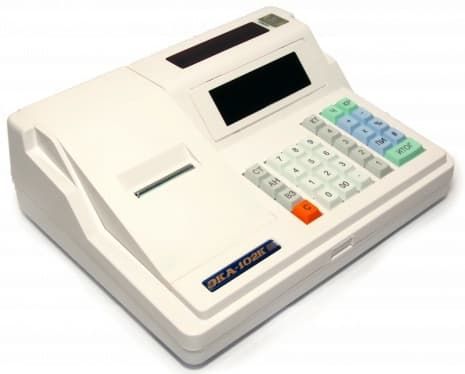 ОКА 102К |
| Инструкция по эксплуатации и программированию (полная) Полная инструкция кассира и механика для версии 1(скачать: Word, архив .ZIP) |
|
| Инструкция налогового инспектора Полная инструкция для (скачать: Word, архив .ZIP) |
|
| Формуляр (паспорт) кассового аппарата. Пустой паспорт кассового аппарата для заполнения ЦТО. Скачать: версия 1(Word, архив .ZIP) |
Доставка и оплата
Выбранный товар Вы можете заказать ежедневно без выходных и праздников.
На сайте (круглосуточно)
По телефону с 9:00 до 20:00 по будням
с 10:00 до 18:00 в выходные
При заказе товара по будням, доставка товара осуществляется на следующий день или в любой удобный для Вас день и время. (условия доставки и наличия товара на складе обязательно оговорите с нашими специалистами по тел: 416-46-40.)
Стоимость доставки:
Бесплатная доставка осуществляется в черте города только при покупке ККТ с полным пакетом услуг, при сумме заказа свыше 21 000 руб.
Если Вы приобретаете ККТ с полным пакетом услуг и другой сопутствующий товар (например: весы, денежный ящик, детекторы валют и т.п.) то доставка ККТ будет бесплатна, а сопутствующий товар клиент оплачивает отдельно.
Оплата заказа:
Оплата принимается как по безналичному расчету, так и за наличный расчет.
Варианты оплаты:
Способ оплаты выбираете сами и при оформлении заказа указываете в комментарии.
При безналичной оплате мы выставляем счет и отправляем на e-mail. После поступления денег на расчетный счет производим отгрузку. Товар можно получить либо самовывозом из нашего склада, либо через доставку курьером или транспортной компанией. Выдаются оригиналы первичных бухгалтерских документов.
При наличной оплате, мы извещаем Вас о наличии товара на складе. Вы приезжаете, оплачиваете и
забираете товар, либо Вам его привозит курьер. Выдаются оригиналы первичных бухгалтерских документов и кассовый чек.
При оформлении документов на юридическое лицо и ИП клиент должен предоставить либо доверенность от покупателя, либо поставить печать. В противном случае документы оформляются на частное лицо
и счет-фактура не выдается.