Кассовый аппарат Миника 1102МК-Ф
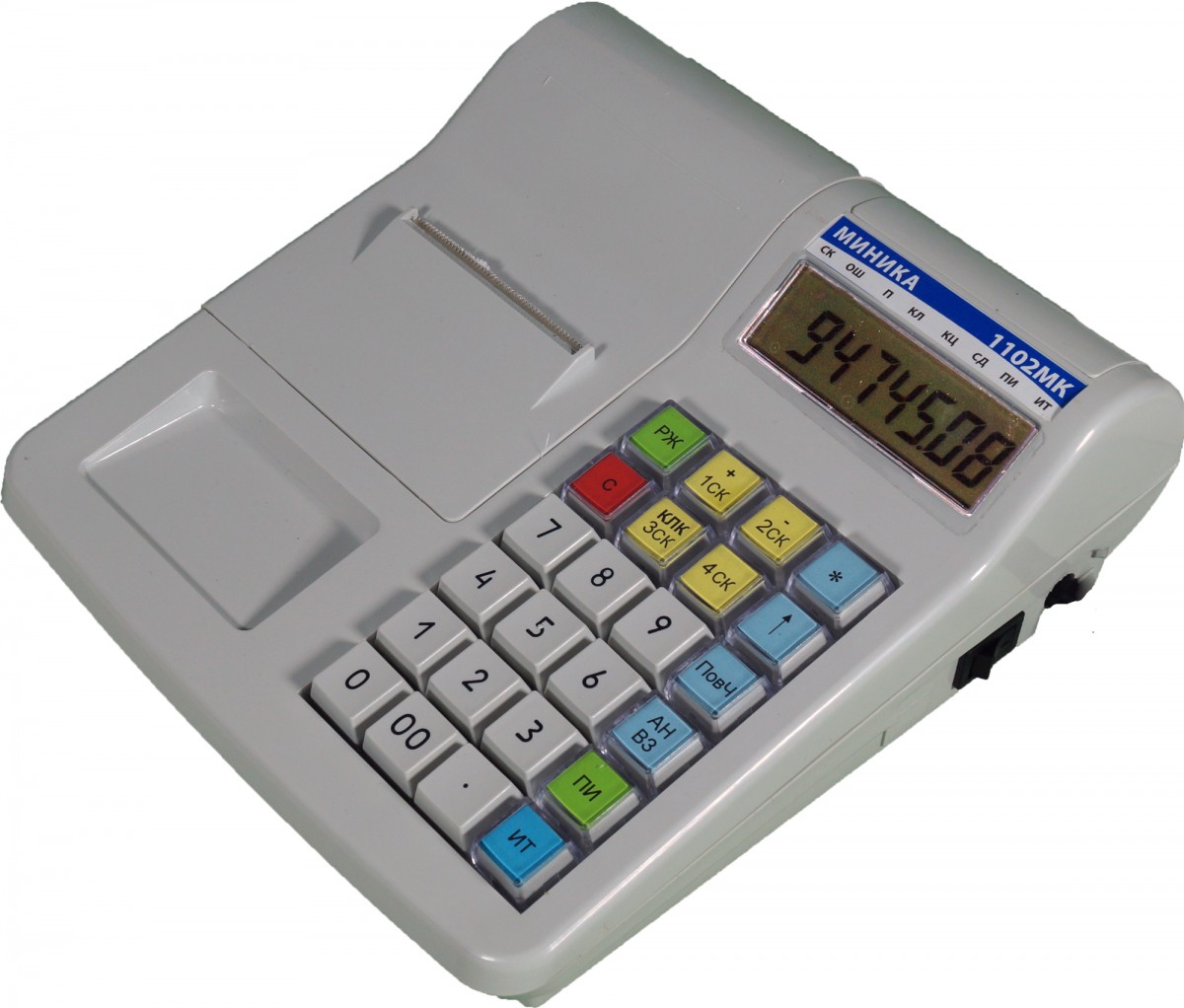
Ширина ленты: 57 мм
Обзор:
| Основные | ||
| Габариты | 225*205*85 (блок питания: 140*75*65) | |
| Вес, кг | 1,4 (кассовый аппарат)+ 1,0 (блок питания) | |
| Гарантия, месяцев | 36 | |
| Средний срок службы (амортизации), лет | 7 | |
| Встроенный аккумулятор | опционально | |
| Количество программируемых товаров | 499 | |
| Максимально возможная сумма к пробитию | 99 999 руб. 99 коп. | |
| Оформления возврата | есть | |
| Безналичный расчет | нет | |
| Подключение внешних устройств | нет | |
| Фискальная память | есть | |
| ЭКЛЗ | есть | |
| Возможные сферы применения | торговля, сфера услуг | |
| Производитель |  |
ЗАО "СЧЕТМАШ", Россия, г. Курск |
| Генеральный поставщик | ||
| Дата выхода на рынок | 2013 | |
Комплект поставки:
- кассовый аппарат Миника 1102МК
- выносной блок питания
- 1 рулон кассовой термоленты 57 мм
- Паспорт ККМ, паспорт версии, доп. лист к паспорту версии
- инструкция налогового инспектора, руководство по эксплуатации
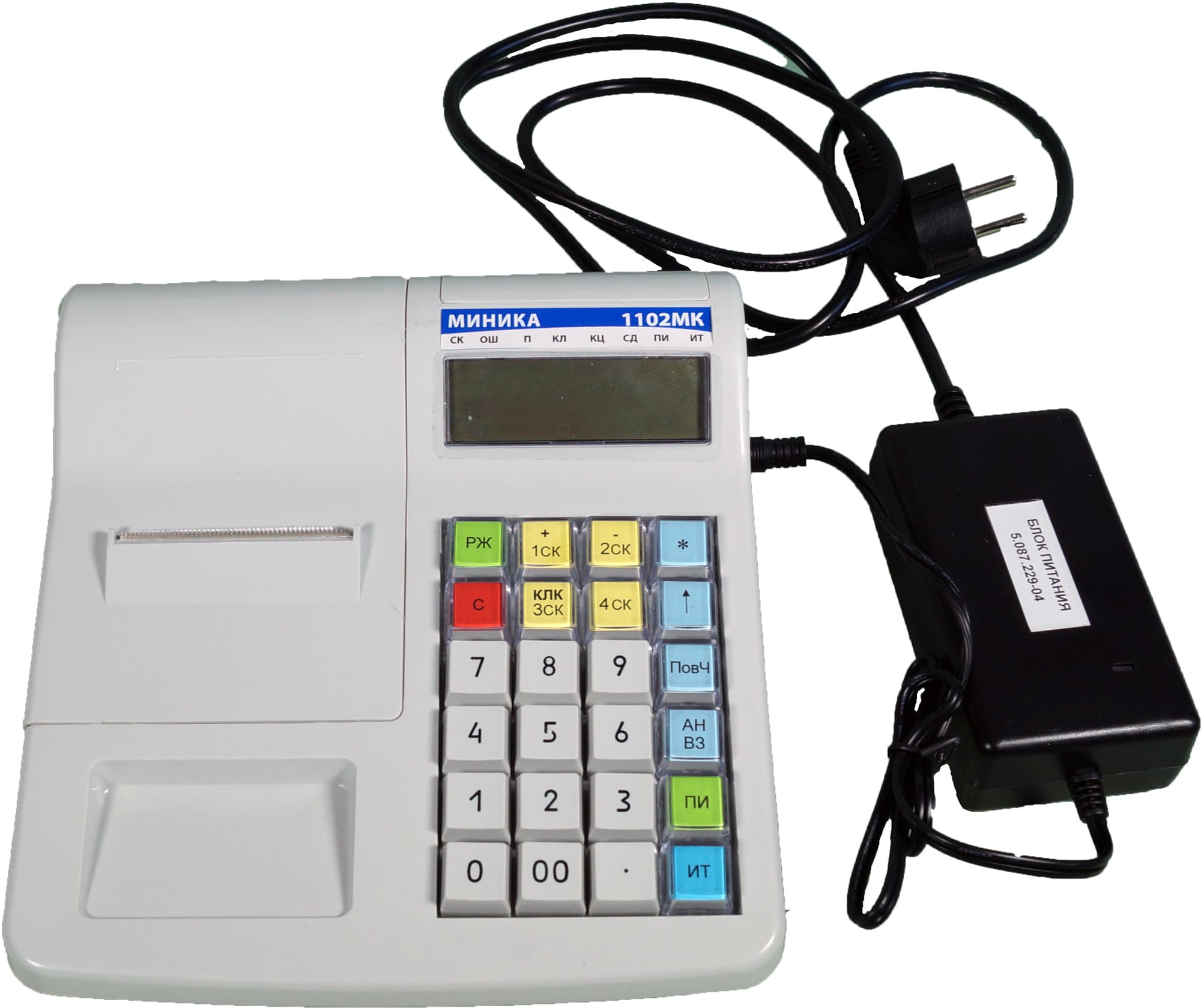
Внешний вид и удобство
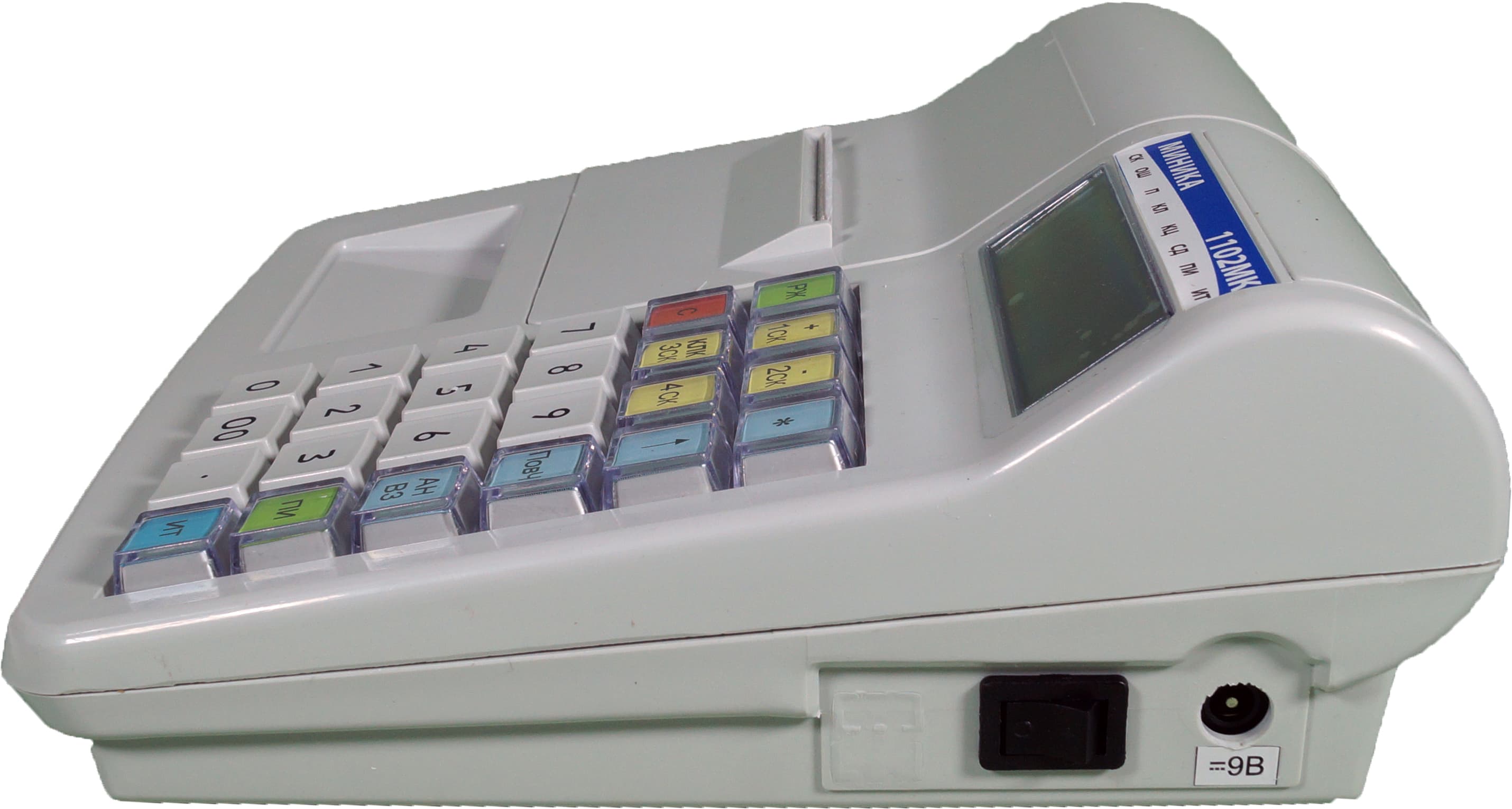
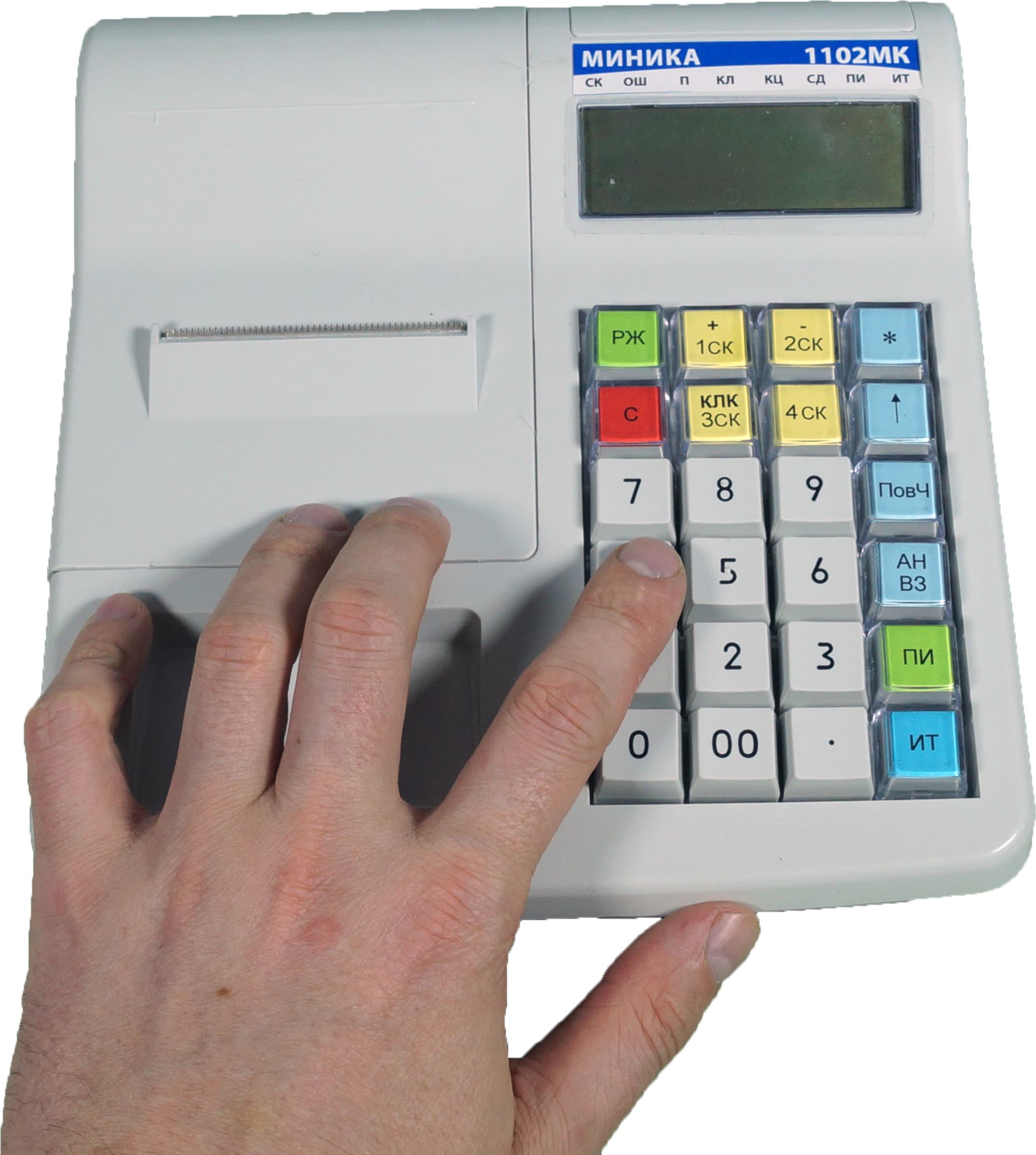
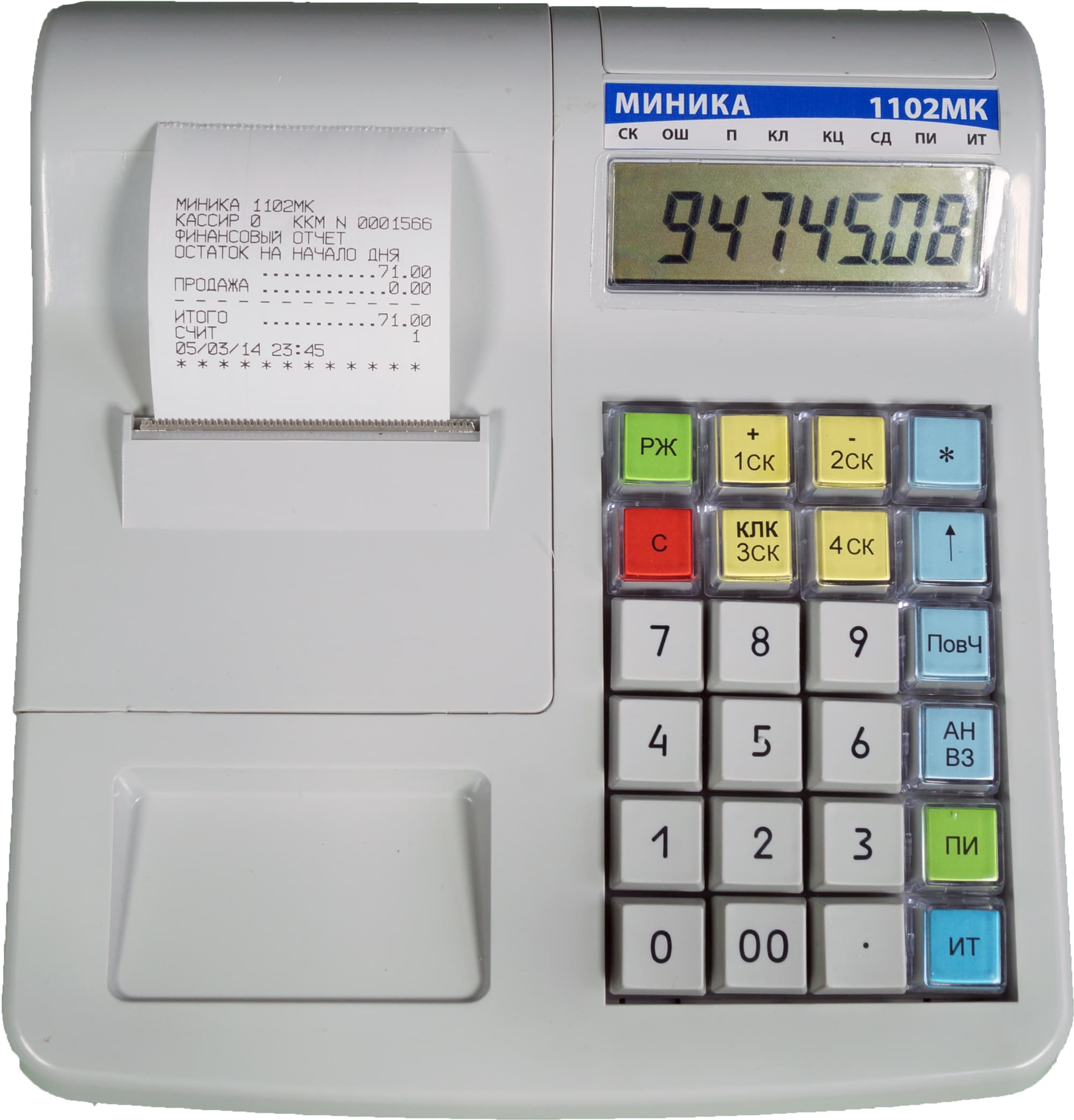
Внешне ничем не отличается от своего прототипа - Миника 1102К. Та же очень удобная пластиковая клавиатура. Индикатор без подсветки.
Огромный гарантийный срок эксплуатации: 36 месяцев.
Но внутренности полностью модернизированны. Работает Миника гораздо быстрее своего предшественника. На клавиши откликается быстро и четко, а также быстро думает в любых режимах.
Скорость печати чеков не изменилась.
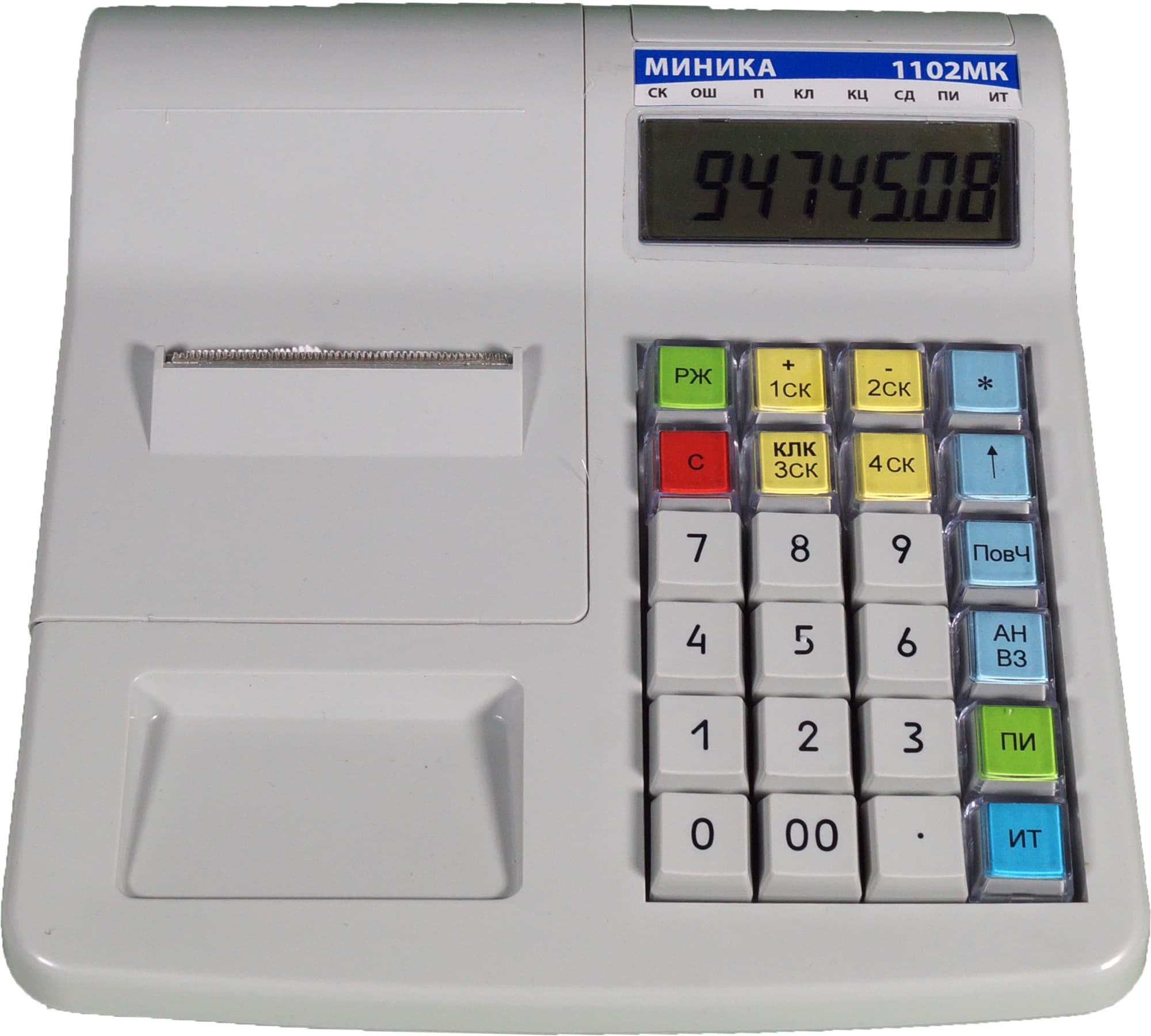
Дисплей кассира и покупателя
Дисплей кассира черно-белый, без подсветки. Символы плохо различимы при неярком освещении.
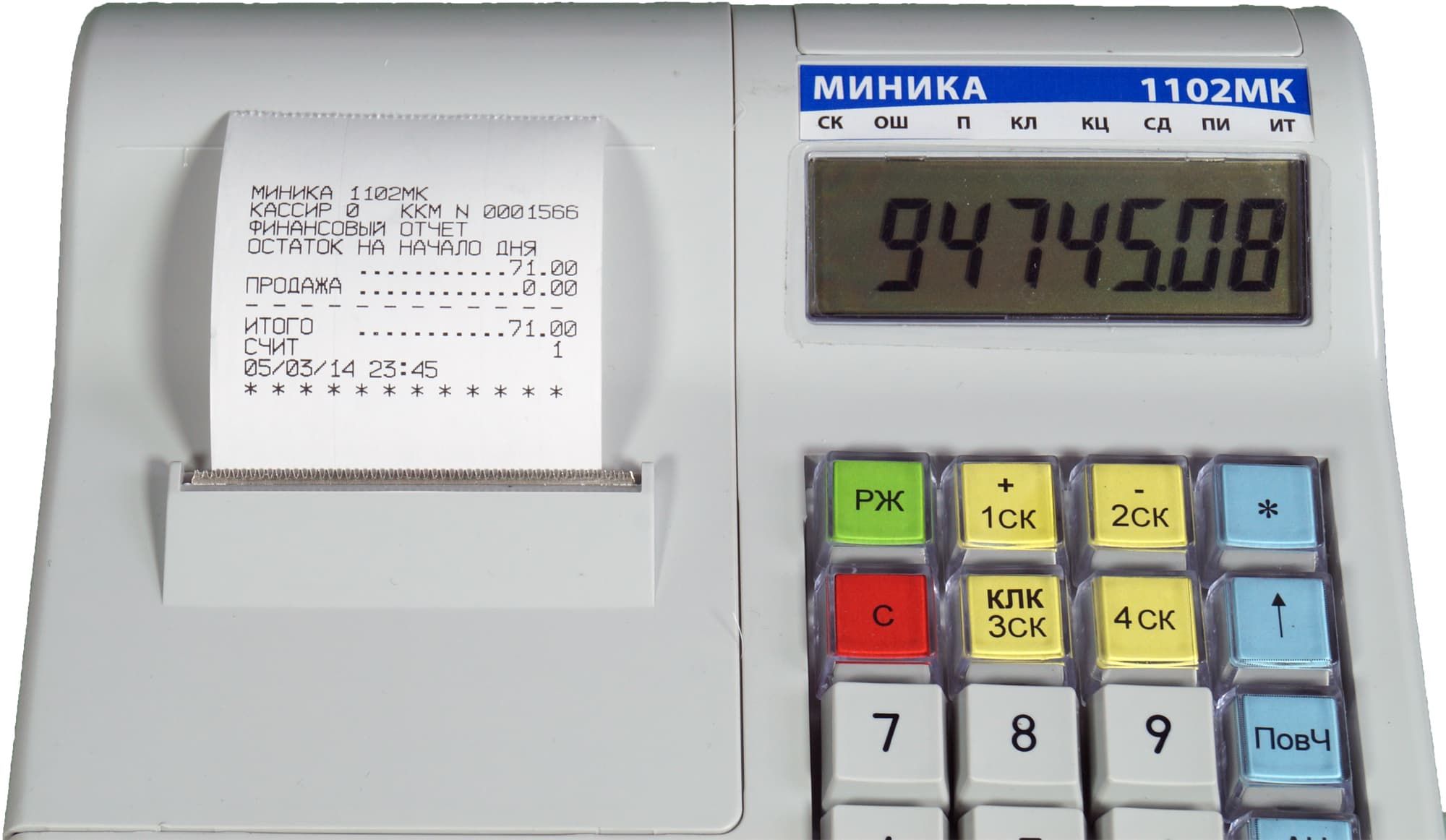
Индикатора покупателя в стандартной комплектации нет, но теоретически может быть оснащена.
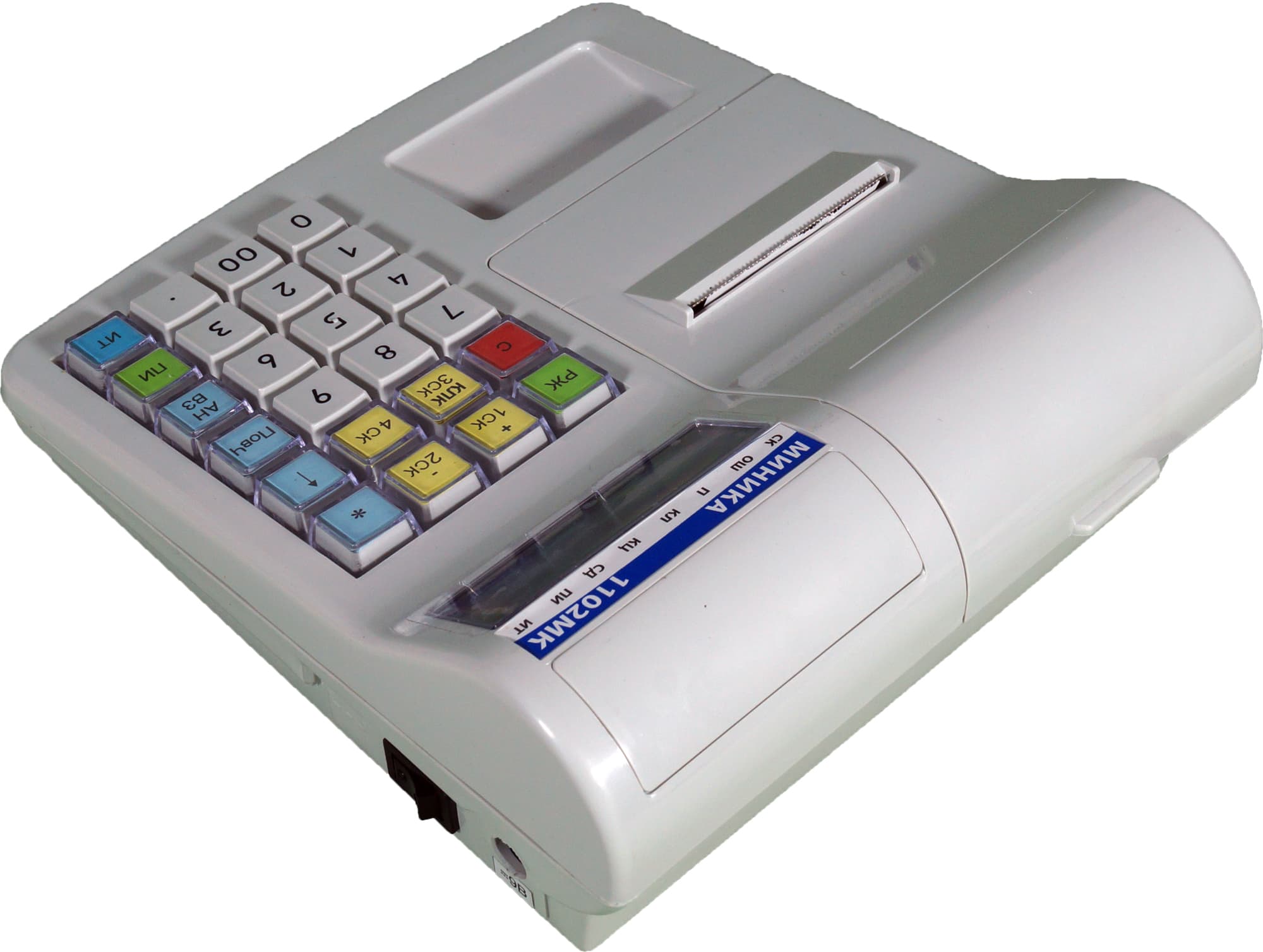
Клавиатура
Клавиатура пластиковая - абсолютно идентичная предыдущим Миника 1102. Клавиатура зарекомендовала себя хорошо, поэтому производитель не стал с ней экспериментировать.
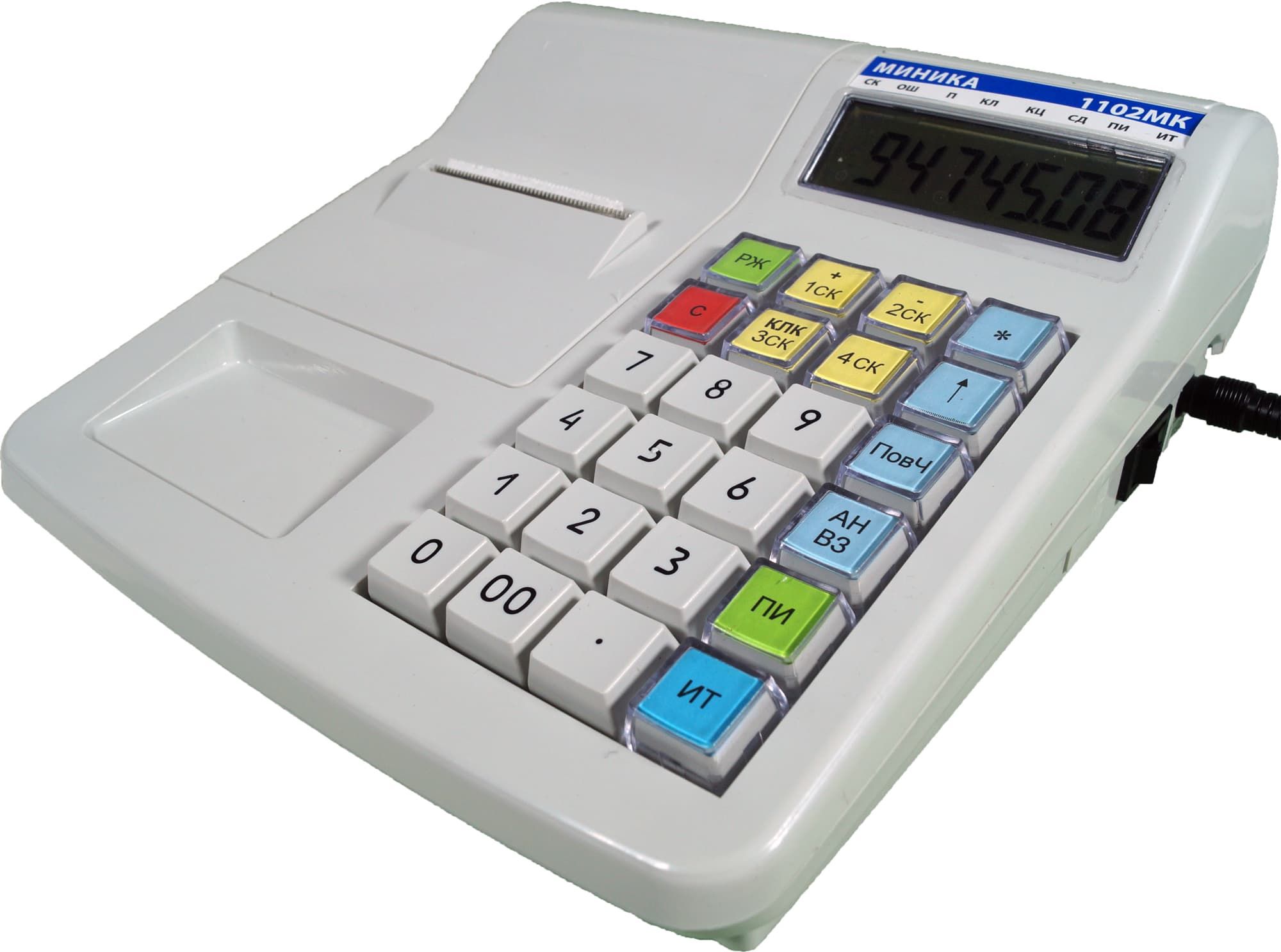
Подключение к устройствам
В отличии от Миники 1102.3К не имеет подключения к внешним устройствам.
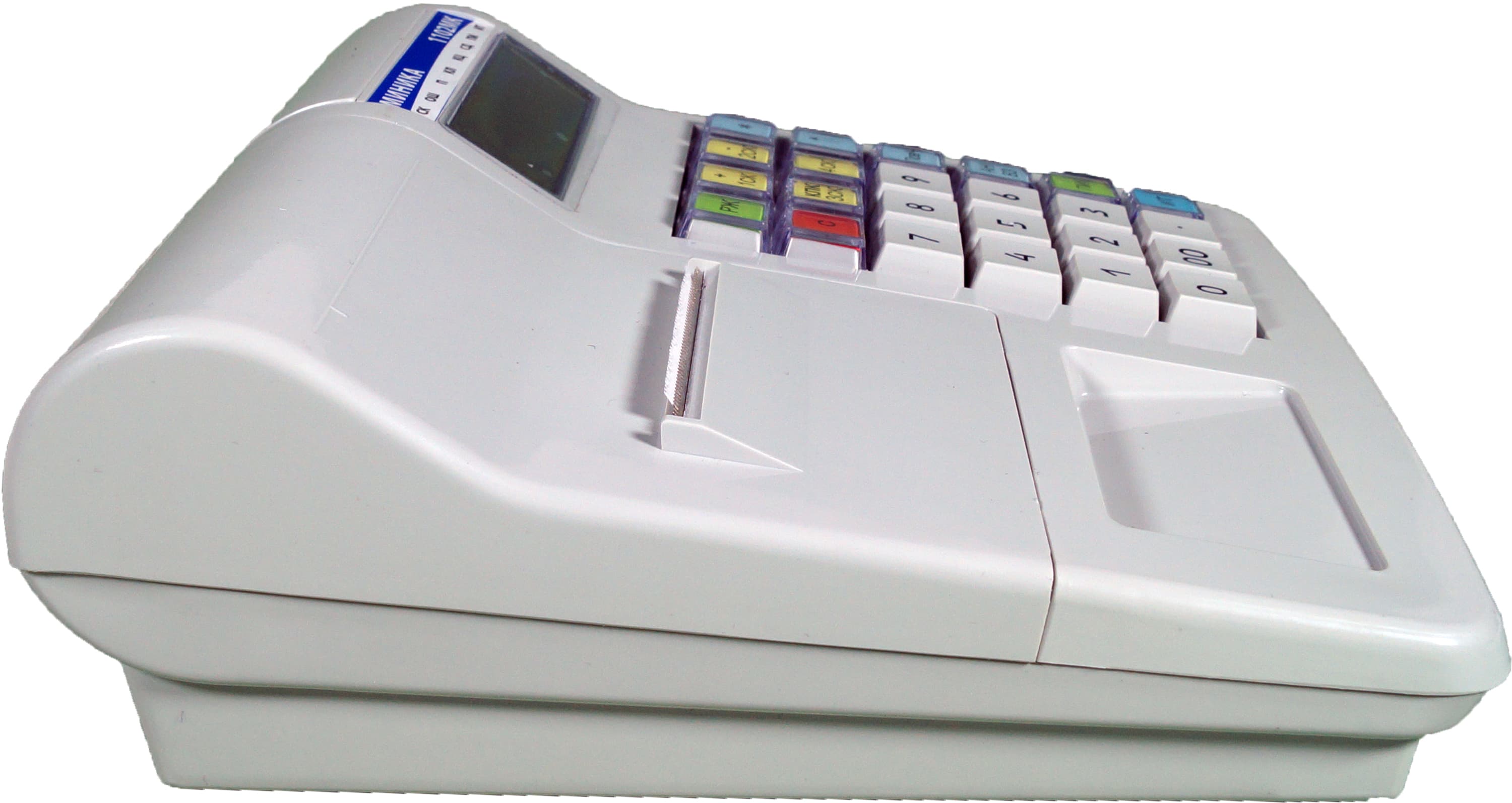
Принтер
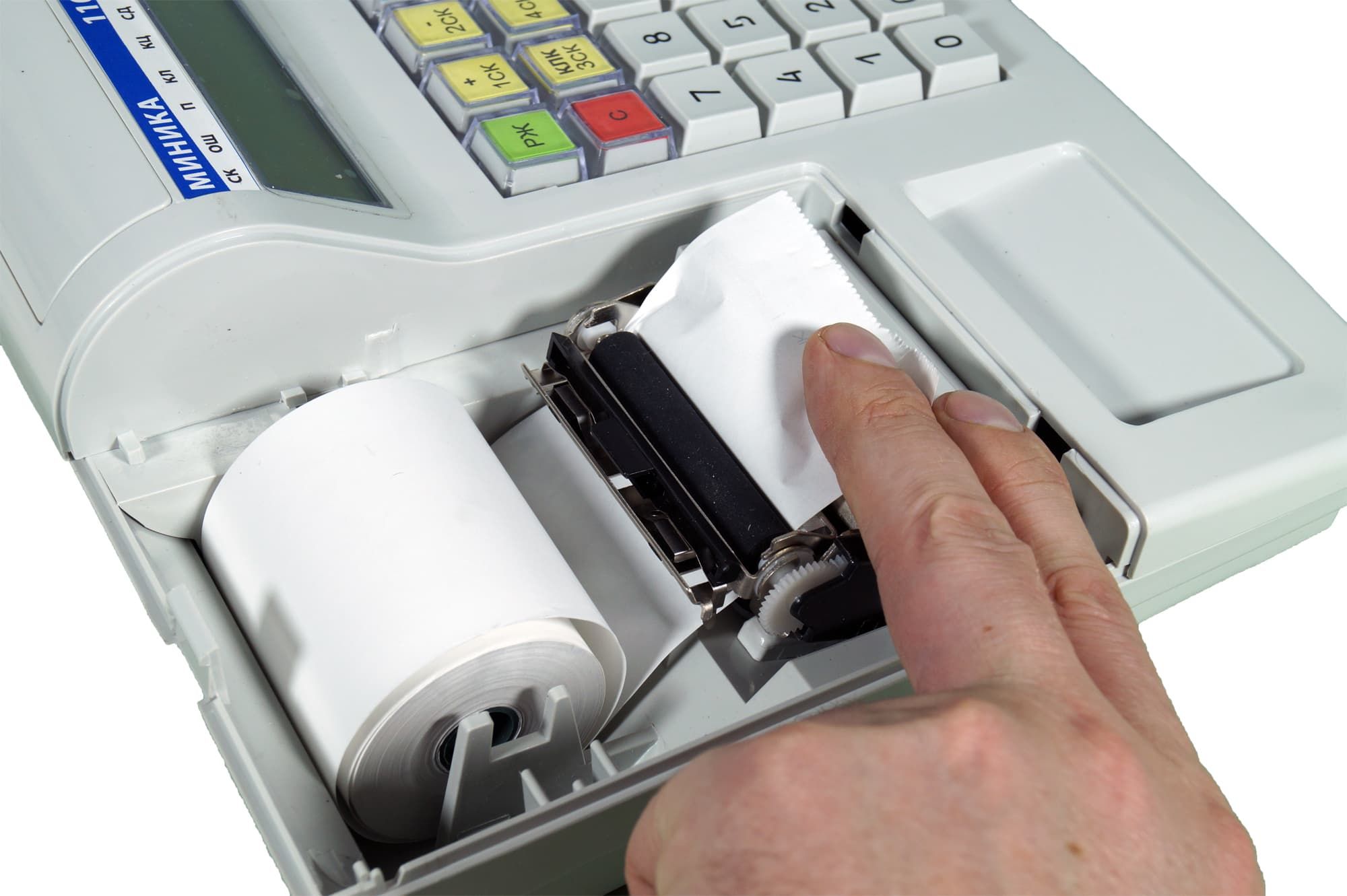
Принтер надежный, печатает на кассовой термоленте 57 мм.
Удобный доступ к принтеру для замены чековой ленты.
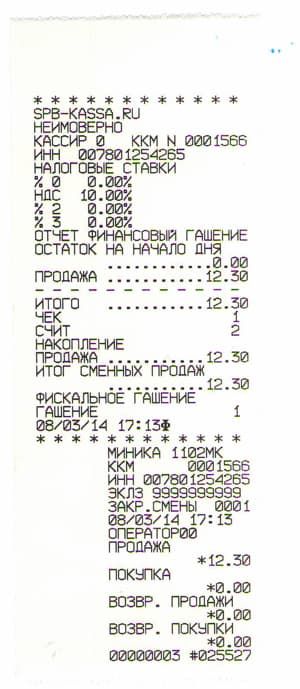
Виды основных кассовых чеков и отчетов
| Кассовый чек | Утренний X - отчет без гашения | Вечерний Z отчет с гашением. |
 |
 |
 |
Аккумулятор, питание
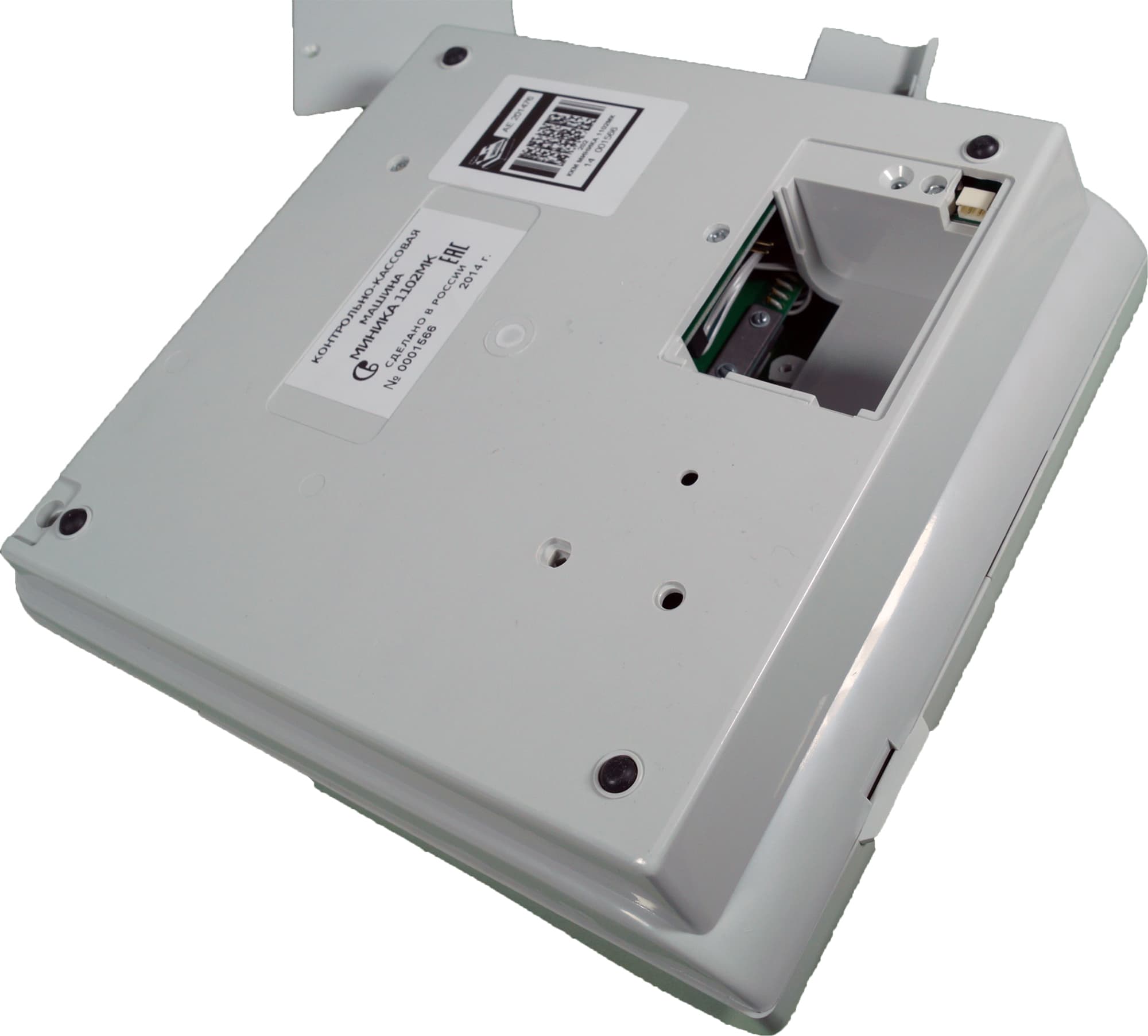
В стандартной комплектации аккумулятора нет, но может быть оснащена им по требованию покупателя.
Впечатление
Производит неплохое впечатление - удобная клавиатура, простой и знакомый для механиков интерфейс.
Видео: инструкция кассира, обзор
Цена выгодно отличается от аналогов.
Жаль, что в стандартной комплектации нет аккумулятора.
Минусы кассового аппарата
- нет аккумулятора в стандартной комплектации
- нет внешних портов
- нет подсветки индикатора
- огромный блок питания
Сферы применения
- розничная и оптовая торговля
- сфера услуг
Программирование:
Миника 1102МК инструкции по программированию
Скачать краткую инструкцию механика
Содержание:
полные инструкции по программированию смотрите в разделе Скачать
Программирование:
- программирование даты
- программирование времени
- программирование заголовка и окончания чека
- таблица кодов символов
- программирование секций
- названия секций
- открытие / закрытие секций
- наименование секций
- программирование налогов
- ограничение цены
- программирование опций
- печать контрольной ленты
- скидки
- программирование типов шрифтов
- яркость печати
- программирование базы товаров
Работа с фискальной памятью
Работа с ЭКЛЗ:
Технологическое обнуление
Сервисный режим
Таблица кодов ошибок и методы их устранения
Программирование
Программирование даты
- несколько раз нажмите клавишу РЖ, пока на индикаторе не появиться: ПРГ ?
- нажмите: ИТ → 000000 → ПИ → ПИ → ПИ → ПИ → ИТ → ПИ → введите дату → ИТ → ПИ → введите дату повторно → ИТ
Программирование времени
- выключите, а затем включите кассовый аппарат
- нажмите: ИТ → ПИ → введите время → ИТ
Программирование заголовка и окончания чека
Заголовок чека
- несколько раз нажмите клавишу РЖ, пока на индикаторе не появиться: ПРГ ?
- нажмите: ИТ → 000000 → ИТ → 1СК → АН ВЗ
- клавишей ПИ выберите номер строки чека от 1 до 3
- ИТ
- в соответствии с таблицей кодов символов наберите заголовок чека
- ИТ → ИТ
Окончание чека
- несколько раз нажмите клавишу РЖ, пока на индикаторе не появиться: ПРГ ?
- нажмите: ИТ → 000000 → ИТ → 1СК → АН ВЗ → 2СК
- клавишей ПИ выберите номер строки чека от 1 до 3
- ИТ
- в соответствии с таблицей кодов символов наберите заголовок чека
- ИТ → ИТ
Таблица кодов символов

Открытие / закрытие секций
- несколько раз нажмите клавишу РЖ, пока на индикаторе не появиться: ПРГ ?
- нажмите: ИТ → 000000 → ПИ → ПИ → ПИ → ПИ → ПИ → ИТ
- нажмите на клавишу секции, которую вы хотите заблокировать или разблокировать (1СК, 2СК, 3СК или 4СК)
- ПИ
- нажмите:
- 1 - чтобы заблокировать секцию
- 0 - чтобы разблокировать секцию
- ИТ
Программирование наименовании секции
- несколько раз нажмите клавишу РЖ, пока на индикаторе не появиться: ПРГ ?
- нажмите: ИТ → 000000 → ПИ → ПИ → ПИ → ПИ → ПИ → ИТ
- нажмите на клавишу секции, которой вы хотите дать название (1СК, 2СК, 3СК или 4СК)
- Нажмите клавишу: → 1СК
- введите название секции с помощью таблицы кодов символов
- ИТ → ИТ
Программирование налогов
Программирование налогов:
перед программированием налогов нужно сделать ВСЕ отчеты с гашением.
- несколько раз нажмите клавишу РЖ, пока на индикаторе не появиться: ПРГ ?
- нажмите: ИТ → 000000 → ПИ → ПИ → ПИ → ПИ → ПИ → ПИ → ПИ → ИТ
- введите номер налога, нажав соответствующую клавишу: 1 2 или 3
- Нажмите последовательно: ПИ → наберите значение налога → ИТ
- клавишей ПИ выберите:
- В.Н - выделяемый налог
- Н.Н - начисляемый налог
- ИТ
Программирование названия налога
этот пункт НЕ обязателен
- несколько раз нажмите клавишу РЖ, пока на индикаторе не появиться: ПРГ ?
- нажмите: ИТ → 000000 → ПИ → ПИ → ПИ → ПИ → ПИ → ПИ → ПИ → ИТ
- введите номер налога, нажав соответствующую клавишу:012 или 3
- Нажмите: → 1СК
- введите название секции с помощью таблицы кодов символов
- ИТ → .
Привязка налогов к секциям:
- несколько раз нажмите клавишу РЖ, пока на индикаторе не появиться: ПРГ ?
- нажмите: ИТ → 000000 → ПИ → ПИ → ПИ → ПИ → ПИ → ИТ
- нажмите на клавишу секции, на которую вы хотите запрограммировать налог (1СК, 2СК, 3СК или 4СК)
- Нажмите клавишу: .
- введите номер налога
- ИТ
Ограничение цены
Программирование разрядности вводимых сумм
- несколько раз нажмите клавишу РЖ, пока на индикаторе не появиться: ПРГ ?
- нажмите: ИТ → 000000 → ПИ → ПИ → ПИ → ПИ → ПИ → ПИ → ИТ → ПИ
- нажмите:
- 0 - заблокировать пробитие наличности
- 1 - максимально можно пробить до 9 копеек
- 2 - максимально можно пробить до 99 копеек
- 3 - максимально можно пробить до 9 рублей 99 копеек
- 4 - максимально можно пробить до 99 рублей 99 копеек
- 5 - максимально можно пробить до 999 рублей 99 копеек
- 6 - максимально можно пробить до 9 999 рублей 99 копеек
- 7 - максимально можно пробить до 99 999 рублей 99 копеек
- ИТ
Программирование опций
Печать контрольной ленты
Программирование скидок / наценок
Программирование скидки
- несколько раз нажмите клавишу РЖ, пока на индикаторе не появиться: ПРГ ?
- нажмите: ИТ → 000000 → ПИ → ПИ → ПИ → ПИ → ПИ → ПИ → ПИ → ПИ → ИТ
- введите номер скидки, нажав соответствующую клавишу:012 или 3
- ПИ → наберите значение скидки в процентах → ИТ
Программирование наценки
- несколько раз нажмите клавишу РЖ, пока на индикаторе не появиться: ПРГ ?
- нажмите: ИТ → 000000 → ПИ → ПИ → ПИ → ПИ → ПИ → ПИ → ПИ → ПИ → ПИ → ИТ
- введите номер наценки, нажав соответствующую клавишу:012 или 3
- ПИ → наберите значение скидки в процентах → ИТ
Программирование типов шрифтов
- несколько раз нажмите клавишу РЖ, пока на индикаторе не появиться: ПРГ ?
- нажмите: ИТ → 000000 → ПИ → ПИ → ИТ → 6 → ИТ → ПИ
- нажмите
- 0 - для обычного шрифта
- 1 - для мелкого штифта
- ИТ
Яркость печати
- несколько раз нажмите клавишу РЖ, пока на индикаторе не появиться: РП ?
- нажмите: ИТ
- нажмите клавишу от 0 до 8, соответствующую яркости чека
- ИТ
Программирование базы товаров
Добавление нового товара:
- несколько раз нажмите клавишу РЖ, пока на индикаторе не появиться: ПРГ ?
- нажмите: ИТ → 000000 → ПИ → ИТ → номер товара → ИТ → ПИ → введите цену товара → 1СК → ИТ → ПовЧ → 1СК → введите название товара с помощью таблицы кодов символов → ИТ
Работа с фискальной памятью
Фискализация, ввод в эксплуатацию
- нажмите несколько раз клавишу РЖ, пока на индикаторе не появиться: РАБ НП?
- ИТ → ИТ → введите пароль налогового инспектора ( 000000 - по умолчанию) → ИТ → ПИ → введите дату → ИТ → ПИ → повторите ввод даты → ИТ → введите регистрационный номер (обязательно 12 цифр) → ИТ → введите ИНН (обязательно 12 цифр) → ИТ → введите новый пароль налогового инспектора → ИТ → ИТ → ИТ
Фискальные отчеты
По датам полный, сокращенный
- несколько раз нажмите клавишу РЖ, пока на индикаторе не появиться: РАБ НП?
- нажмите: ИТ → ИТ → наберите пароль налогового инспектора → ПИ → ИТ → наберите начальную дату периода → ИТ → наберите конечную дату периода
- Нажмите:
- ИТ - для полного отчета
- ПИ → ИТ - для сокращенного отчета
По номерам смен полный, сокращенный
- несколько раз нажмите клавишу РЖ, пока на индикаторе не появиться: РАБ НП?
- нажмите: ИТ → ИТ → наберите пароль налогового инспектора → ПИ → ПИ → ИТ → наберите начальную смену периода → ИТ → наберите конечную смену периода
- Нажмите:
- ИТ - для полного отчета
- ПИ → ИТ - для сокращенного отчета
Работа с ЭКЛЗ (электронная контрольная лента защищенная)
Закрытие архива ЭКЛЗ:
- несколько раз нажмите клавишу РЖ, пока на индикаторе не появиться: ПРОВ ?
- нажмите: ИТ → 000000 → ПИ → ПИ → ПИ → ПИ → ПИ → ПИ → ПИ → ПИ → ПИ → ПИ → ИТ → ИТ
Открытие архива (активизация) ЭКЛЗ:
- несколько раз нажмите клавишу РЖ, пока на индикаторе не появиться: ПРОВ ?
- нажмите: ИТ → 000000 → ПИ → ПИ → ПИ → ПИ → ПИ → ПИ → ПИ → ПИ → ПИ → ИТ
Отчеты ЭКЛЗ
По датам / сменам (полный, сокращенный)
Полный по датам:
- несколько раз нажмите клавишу РЖ, пока на индикаторе не появиться: ОБГ ?
- нажмите: ИТ → 000000 → ПИ → ПИ → ПИ → ПИ → ИТ → 1 → наберите начальную дату периода → ИТ → наберите конечную дату периода → ИТ
Сокращенный по датам:
- несколько раз нажмите клавишу РЖ, пока на индикаторе не появиться: ОБГ ?
- нажмите: ИТ → 000000 → ПИ → ПИ → ПИ → ПИ → ИТ → 2 → наберите начальную дату периода → ИТ → наберите конечную дату периода → ИТ
Полный по номерам смен
- несколько раз нажмите клавишу РЖ, пока на индикаторе не появиться: ОБГ ?
- нажмите: ИТ → 000000 → ПИ → ПИ → ПИ → ПИ → ИТ → 3 → наберите начальную смену периода → ИТ → наберите конечную смену периода → ИТ
Краткий по номерам смен
- несколько раз нажмите клавишу РЖ, пока на индикаторе не появиться: ОБГ ?
- нажмите: ИТ → 000000 → ПИ → ПИ → ПИ → ПИ → ИТ → 4 → наберите начальную смену периода → ИТ → наберите конечную смену периода → ИТ
По конкретной смене
- несколько раз нажмите клавишу РЖ, пока на индикаторе не появиться: ОБГ ?
- нажмите: ИТ → 000000 → ПИ → ПИ → ПИ → ПИ → ИТ → 6 → наберите номер смены → ИТ
Итог активизации ЭКЛЗ
- несколько раз нажмите клавишу РЖ, пока на индикаторе не появиться: ОБГ ?
- нажмите: ИТ → 000000 → ПИ → ПИ → ПИ → ПИ → ИТ → 7 → ИТ
Миника 1102МК: характеристики
| Основные | ||
| Габариты | 225*205*85 (блок питания: 140*75*65) | |
| Габариты с упаковкой | ||
| Вес, кг | 1,4 (кассовый аппарат)+ 1,0 (блок питания) | |
| Гарантия, месяцев | 36 | |
| Средний срок службы (амортизации), лет | 7 | |
| Встроенный аккумулятор | опционально | |
| Рабочая температура (градусов по Цельсию) | -15...+40 | |
| Влажность | 80% | |
| Фискальная память | есть | |
| ЭКЛЗ | есть | |
| Возможные сферы применения | торговля, сфера услуг | |
| Производитель |  |
ЗАО "СЧЕТМАШ", Россия, г. Курск, ул. 2-я Рабочая, 23, литер А1, офис 15 |
| Генеральный поставщик | ||
| Дата выхода на рынок | 2013 г. Сертификат соответствия № ТС RU C-RU.АЮ05.В.00033 | |
| Функциональные возможности | ||
| Автоматический перевод времени и даты | есть | |
| Количество отделов (секций) | 4 | |
| Количество кассиров | 2 | |
| Максимальное количество покупок за смену | ||
| Количество программируемых товаров | 499 | |
| Кол-во программируемых налогов | 4 | |
| Максимально возможная сумма к пробитию | 99 999 руб. 99 коп. | |
| Программирование скидок и надбавок | 4+4 | |
| Оформления возврата | есть | |
| Выплаты из кассы | есть | |
| Внесения денег в кассовый аппарат | есть | |
| Аннулирование продаж | есть | |
| Повтор последней покупки (дубликат чека) | есть | |
| Пробитие чеков в тестовом режиме | есть | |
| Умножение цены на количество товара | есть | |
| Максимальное кол-во покупок в чеке | 20 | |
| Возможность подсчета сдачи | есть | |
| Корректировка введенных данных до выведения чека на печать | есть | |
| Встроенный калькулятор | есть | |
| Автоматический отрезчик чековой ленты | нет | |
| Информация на чеке | ||
| Количество программируемых строк в заголовке чека | 3 | |
| Количество программируемых строк в окончании чека | 3 | |
| Программирование логотипа | нет | |
| Питание | ||
| От электросети 220 В | есть | |
| От встроенного аккумулятора | опционально | |
| Зарядное устройство в комплекте | есть 9В, 3А | |
| Автомобильный прикуриватель 12 В | нет | |
| Потребляемый ток, (А) | 3 | |
| Время включения ККМ (секунд) | 1 | |
| Мощность, (Вт) | 30 | |
| Аккумулятор | ||
| Количество чеков на одном аккумуляторе | от 200 до 500 чеков, в зависимости от температуры окружающей среды. | |
| Во включенном режиме, часов | 96 | |
| В выключенном состоянии, часов | - | |
| Емкость аккумулятора | 1,2 А*ч | |
| Тип аккумулятора | 7,2 Вольт - кислотно-щелочной | |
| Подключение внешних устройств | ||
| Сканер штрих-кода | нет | |
| Весы | нет | |
| Компьютер | нет | |
| Денежный ящик | нет | |
| Интерфейсы | ||
| COM-порт (RS-232) | нет | |
| RS-485 | нет | |
| USB | нет | |
| Работа в режиме ON-Line | нет | |
| Работа в режиме OFF-Line | нет | |
| Индикатор | ||
| Индикатор кассира | есть | |
| Индикатор покупателя | опционально | |
| Тип | жидкокристалический монохромный | |
| Подсветка | нет | |
| Разрядность, знаков | 8 | |
| Принтер, тип ленты | ||
| Тип | термохимическая лента | |
| Ширина кассовой ленты, мм | 57 | |
| Количество знаков в строке чека | 24 | |
| Ширина бобины, не более, мм | 60 | |
| Разрешение печати | нет данных | |
| Скорость печати (строк в секунду) | 8 | |
| Клавиатура | ||
| Тип клавиатуры | пластиковая | |
| Защита от влаги | нет | |
| Водонепроницаемость | нет | |
| Пылезащита | нет | |
| Фискальная память | ||
| Количество регистраций, перерегистраций в налоговой | 5 | |
| Количество Z-отчетов | 2400 | |
| Количество активизаций ЭКЛЗ | 50 | |
| Сохранность информации, лет | 7 | |
| Типы оплаты | ||
| Наличный расчет | есть | |
| Безналичный расчет | нет | |
| Оплата кредитом | нет | |
| Оплата картой | нет | |
| Дополнительно | ||
| Время непрерывной работы, не менее (часов в сутки) | 16 | |
| Среднее время работы до поломки не менее (часов) | нет данных | |
Миника 1102МК инструкция кассираПорядок работы кассира в течении дня:
СКАЧАТЬ краткую инструкцию кассира Скачать краткую инструкцию механика Содержание: |
Миника 1102МК |
Как сделать утренний X отчет?
- Нажмите несколько раз клавишу РЖ, пока на индикаторе не появиться ОБГ ?
- ИТ → 000000 → ИТ
Как сделать вечерний Z отчет?
- Нажмите несколько раз клавишу РЖ, пока на индикаторе не появиться ОСГ ?
- ИТ → 000000 → ИТ
Как пробить чек?
Перед пробитием чека нужно войти в кассовый режим
- Нажмите несколько раз клавишу РЖ, пока на индикаторе не появиться - ?
- ИТ → 000000
Как распечатать чек
Чек пробивается в кассовом режиме
- наберите сумму → 1СК → ИТ
Как пробить чек с подсчетом сдачи
- наберите сумму → 1СК → наберите сумму, которую дал покупатель → ИТ
Как напечатать повторный чек
- сразу после завершения печати чека нажмите клавишу
Пробитие чека с выделяемыми или начисляемыми налогами
- сумма чека → 1СК → . → номер налога → ИТ
Вычисление стоимости товара по количеству и цене
наберите количество товара (или вес) → → цена товара → 1СК →
Введение процентной скидки на чек
- сумма чека → 1СК → . → - 2СК → номер скидки → ИТ
Пробитие товара из базы товаров и услуг
- 00 → номер товара в базе → ИТ → ИТ
Безналичный расчет
Для безналичного расчета следует сделать следующее:
- запрограммировать название 2 секции: "БЕЗНАЛ."
- пробивать все безналичные платежи на 2 секцию
Как сделать чек возврата
- → сумма возврата → 1СК
Аннуляция
- сумма чека → 1СК → АН ВЗ → сумма аннуляции → 1СК → ИТ
Внесение денег в кассу
- 1СК → сумма внесения → ИТ
Выплата из кассы
- 2СК → сумма выплаты → ИТ
Просмотр времени, даты и уровня заряда батареи
Нажмите несколько раз клавишу *
Миника 1102МК: коды ошибок
Скачать краткую инструкцию механика
| Сообщение | Причина | Методы устранения |
| Надстрочный символ «-» под знаком «ОШ» | Неверные действия оператора (переполнение буфера печати чека). | Нажать клавишу сброса "С" и повторить операцию. |
| Надстрочный символ «-» под знаком «П» | Переполнение счетчика накопленных сумм. | Нажать клавишу сброса и закрыть чек нажатием клавиши ИТ. Следующую продажу оформить следующим чеком. |
| НБУ | Закончилась чековая лента. Не опущена скоба к валу до упора или не прижат рычаг к валу. | Вставить чековую ленту и нажать клавишу ПИ. Вставить чековую ленту, опустить скобу и нажать клавишу ПИ. |
| ПЕРЕГРЕВ | Перегрев термопринтера. | Выключить машину и дать остыть термопринтеру. |
| НЕ ЗАР | Разрядился аккумулятор | Допечатать документ, нажимая клавишу ИТ. Для продолжения работы подключить внешний блок питания или зарядить аккумулятор. |
| АП ПУ | Сбой или авария питания ПУ. | Включить кассу в розетку и нажать клавишу ПИ. |
| НП НЕНОР | Накопитель ФП не подключен или неисправен. | |
| ОЗУ НЕНОР | Неисправен процессор. | |
| ОЗУ1, ОЗУ2 | Ошибка контрольной сум-, мы и ошибка свертки информации. | Провести отчет с гашением. |
| ПЗУ НЕНОР | Неисправно ПЗУ. | |
| ЧАС. НЕНОР | Неисправна микросхема таймера. | |
| ЗУ НЕНОР | Неисправна микросхема памяти. | |
| АП1 | Разряжен аккумулятор. При снижении или провалах питающей сети. | Зарядить аккумулятор. Выключить машину^ й включить после восстановления питающей сети. |
| АП2 | Напряжение питания больше верхней границы. | Выключить машину и повторно включить. |
| ЭКЛЗ ОТСУТСТВУЕТ ИЛИ НЕИСПРАВНА | ЭКЛЗ не подключена или неисправна | Выключить машину и вызвать специалиста по ремонту. |
| НЕКОРР. ОТВЕТ ЭКЛЗ | Некорректный ответ ЭКЛЗ | Переоформить документ. В случае частого повторения ошибки вызвать специалиста по ремонту. |
| НЕКОРР. КОМ. ЭКЛЗ | Некорректная команда ЭКЛЗ | Переоформить документ. В случае частого повторения ошибки вызвать специалиста по ремонту. |
| НЕКОРР. СОСТ. ЭКЛЗ |
Неверные время, дата. | В случае частого повторения ошибки вызвать специалиста по ремонту. Проверить правильность установленных в машине даты и времени. |
| АВАРИЯ ЭКЛЗ | Неисправна ЭКЛЗ. | |
| АВАРИЯ КС. ЭКЛЗ | ||
| ИСЧЕРП.В РЕМ.ЭКЛЗ | Кончилось время использования ЭКЛЗ. | |
| ЭКЛЗ ПЕРЕПОЛНЕНА |
Переполнение ЭКЛЗ. | |
| ОШ. ДАТА И ВРЕМЯ | Ошибка при вводе даты или времени. | |
| НЕТ ЗАПР.ДАННЫХ | В ЭКЛЗ нет запрошенных данных. | Повторить запрос на считывание информации из ЭКЛЗ с указанием правильного диапазона. |
| ПЕРЕПОЛН. ЭКЛЗ | Переполнение или отрицательный результат документа | Переоформить чек |
Миника 1102МК: ссылки для скачивания
СКАЧАТЬ краткую инструкцию кассира
Скачать краткую инструкцию механика
| Инструкция по эксплуатации и программированию | |
| Инструкция налогового инспектора | |
| Формуляр (паспорт) кассового аппарата. |
| Прошивка первой версии |
Доставка и оплата
Выбранный товар Вы можете заказать ежедневно без выходных и праздников.
На сайте (круглосуточно)
По телефону с 9:00 до 20:00 по будням
с 10:00 до 18:00 в выходные
При заказе товара по будням, доставка товара осуществляется на следующий день или в любой удобный для Вас день и время. (условия доставки и наличия товара на складе обязательно оговорите с нашими специалистами по тел: 416-46-40.)
Стоимость доставки:
Бесплатная доставка осуществляется в черте города только при покупке ККТ с полным пакетом услуг, при сумме заказа свыше 21 000 руб.
Если Вы приобретаете ККТ с полным пакетом услуг и другой сопутствующий товар (например: весы, денежный ящик, детекторы валют и т.п.) то доставка ККТ будет бесплатна, а сопутствующий товар клиент оплачивает отдельно.
Оплата заказа:
Оплата принимается как по безналичному расчету, так и за наличный расчет.
Варианты оплаты:
Способ оплаты выбираете сами и при оформлении заказа указываете в комментарии.
При безналичной оплате мы выставляем счет и отправляем на e-mail. После поступления денег на расчетный счет производим отгрузку. Товар можно получить либо самовывозом из нашего склада, либо через доставку курьером или транспортной компанией. Выдаются оригиналы первичных бухгалтерских документов.
При наличной оплате, мы извещаем Вас о наличии товара на складе. Вы приезжаете, оплачиваете и
забираете товар, либо Вам его привозит курьер. Выдаются оригиналы первичных бухгалтерских документов и кассовый чек.
При оформлении документов на юридическое лицо и ИП клиент должен предоставить либо доверенность от покупателя, либо поставить печать. В противном случае документы оформляются на частное лицо
и счет-фактура не выдается.