Кассовый аппарат АМС-300Ф
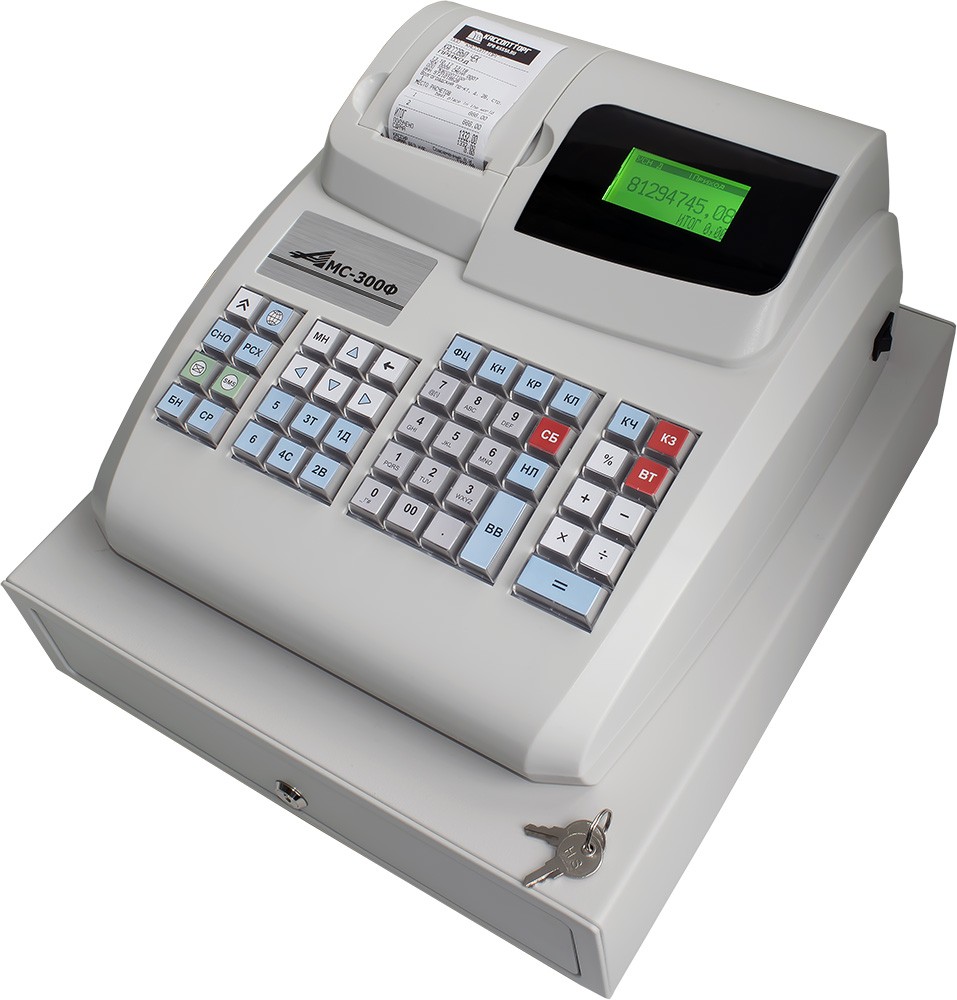
Ширина ленты: 57 мм
Обзор:
Онлайн кассовый аппарат АМС-300Ф применим для следующих систем налогообложения: ОСНО, УСН, ЕСХН, ЕНВД и ПСН.
Онлайн кассовый аппарат АМС-300Ф внесен в государственный реестр контрольно-кассовой техники на основании приказа № ЕД-7-20/550@ от 13 июля 2017 года.
Актуальная версия реестра на сайте ФНС
Онлайн касса АМС-300Ф подойдёт для крупных магазинов. Подключение карты памяти microSD позволит запрограммировать на продажу до 1 миллиона разных наименований товаров. Возможна комплектация аппарата денежным ящиком. Имеется 2 дисплея – для продавца и покупателя, они светятся, а потому пригодны для работы даже при низком уровне освещения. Предусмотрено подключение сканеров штрих-кодов, весов, банковских терминалов. Печать чеков ведётся на стандартной бумаге 57 миллиметров. Возможна работа сразу с несколькими системами налогообложения.
Кассовый аппарат АМС-300Ф удобен для крупного бизнеса за счёт большого количества программируемых товаров, удобных дисплеев для продавца и покупателя, разных систем налогообложения. ККТ соответствует требованиям 54-ФЗ и может передавать фискальную информацию в ОФД посредством Ethernet или Wi-Fi соединения. Также АМС-300Ф поддерживает работу с ЕГАИС.
| Основные | ||
| Габариты с денежным ящиком | 370*335*240 | |
| Габариты без денежного ящика | 340*300*143 | |
| Вес, кг с денежным ящиком | 4 | |
| Вес, кг без денежного ящика | 2 | |
| Гарантия, месяцев | 18 | |
| Средний срок службы (амортизации), лет | 7 | |
| Встроенный аккумулятор | нет | |
| Количество программируемых товаров | ограничено встроенной памятью | |
| Возможность работы с номенклатурой через ПК | нет | |
| Максимально возможная сумма к пробитию | 9 999 999.99 | |
| Оформления возврата | да | |
| Безналичный расчет | да | |
| Фискальный накопитель | да | |
| Подключение внешних устройств | сканер штрих-кодов, денежный ящик (встроенный), пинпад, УТМ, весы | |
| Подключение к компьютеру | COM (RS-232) | |
| Подключение к Интернет | Wi-Fi и GSM | |
| Возможные сферы применения | торговля, услуги, подакцизные товары | |
| Производитель | ООО "АРКУС-СТ", 117342, г. Москва, ул. Генерала Антонова д. 3А |  |
| Генеральный поставщик | ||
| Дата выхода на рынок | 2017 | |
Комплект поставки:
- кассовый аппарат АМС-300Ф;
- денежный ящик;
- паспорт ККТ;
- кабель питания;
- сетевой шнур (патчкорд).
В достаточно большой ящике, большую часть которого занимает упаковочный материал, Вы получаете кассовый аппарат АМС 300Ф, денежный ящик, кабель питания, коротенький сетевой шнур и паспорт.

Внешний вид и удобство
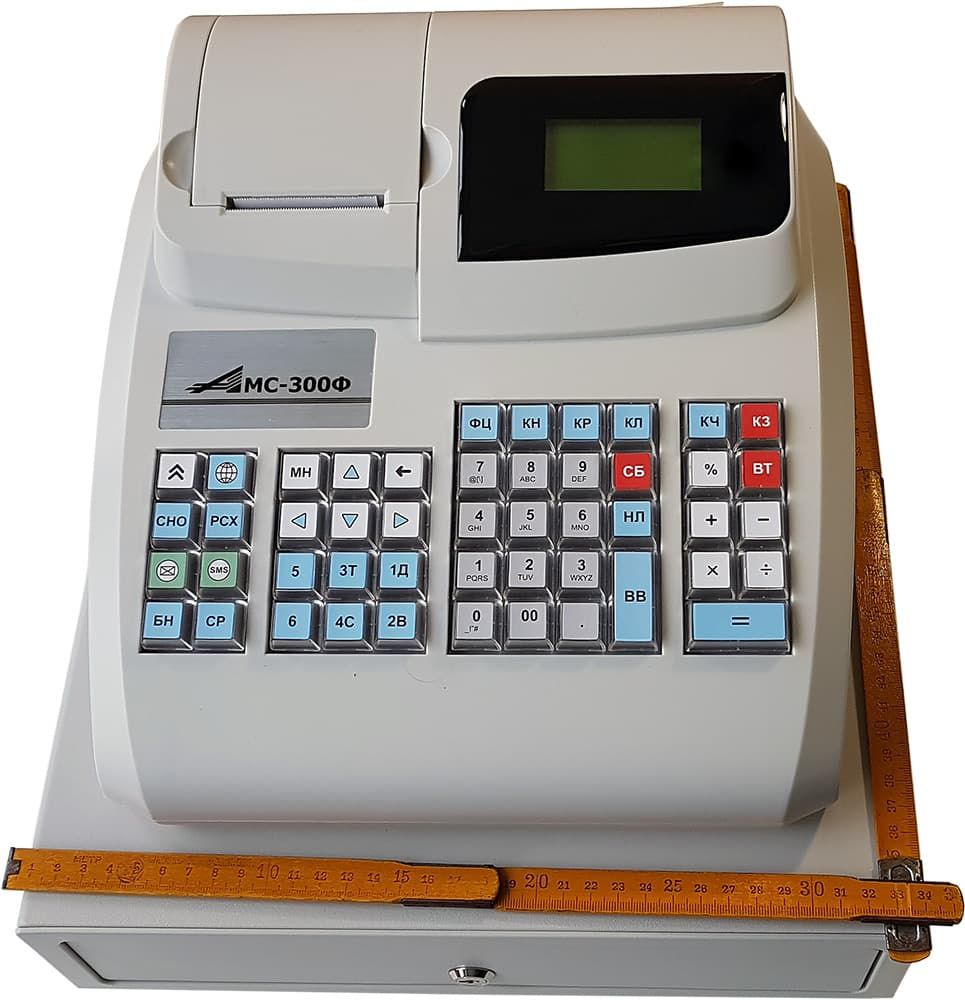
АМС 300Ф выглядит внушительно - здоровенный кассовый аппарат, установленный на среднего размера денежном ящике, с кучей кнопок, двумя дисплеями и множеством внешних интерфейсов.
По понятным причинам мобильным АМС 300Ф назвать нельзя. Но вес аппарата без денежного ящика на удивление небольшой - сказывается упрощенная конструкция: внутри корпуса ККТ по сути одна пустота. Если бы не денежный ящик, то корпус аппарата со всеми функциями можно было бы уменьшить в два раза.
С первого взгляда кажется, что перед нами просто переделанный АМС 100К, но это не так - не только корпус аппарата подвергся изменениям, вся внутренняя и программная начинка АМС 300Ф рассчитана на более удобное и понятное управление ККТ. Практически весь требуемый функционал онлайн кассы доступен на АМС 300Ф по нажатию одной запрограммированной клавишей.
Самый "смак" - настройки ККТ. Настраивается АМС 300Ф через сеть, по аналогии с каким-нибудь маршрутизатором. Прикольно, но настройки кассового аппарата требуют определенных навыков.

Денежный ящик, поставляемый с АМС 300Ф, достаточно простенький. Электромеханический. Четыре отсека для бумажной валюты и пять ячеек для мелочи.
Ящик цельный, никаких секретных прорезей или других ухищрений для сокрытия крупных купюр.
Вес ящика даже с установленным поверх кассовым аппаратом небольшой - около 5 килограммам.
Если по какой-то причине денежный ящик прикажет долго жить, его можно будет заменить на любой другой с подходящим разъемом.
Клавиатура и дисплей
Жидкокристаллический дисплей АМС 300Ф маленький, но достаточно информативный. Строчек для информации на экран выводится много, но шрифт крошечный. В принципе, размер корпуса АМС 300Ф позволил был использовать дисплей с большей диагональю, для вывода более крупного шрифта, и не нужно будет напрягать глаза.
На дисплей выводится до 8 символов в кассовом режиме.
С обратной стороны расположен стандартный дисплей покупателя, способный выводить стандартную для покупателя информацию.
Клавиатура АМС 300Ф занимает большую часть корпуса устройства. Практически все кассовые действия выведены на отдельные клавиши. К сожалению, раскладка клавиатуры малоинформативна для простого смертного, стандартные действия с кассой придется заучивать.
Клавиатура пластиковая пылезащитная.
Имеется так же калькулятор с функцией деления - не частный гость на онлайн кассовых аппаратах.


Подключение к устройствам
Количеству портов на ККТ АМС 300Ф позавидует даже простенький офисный компьютер. Доступны порт Ethernet для подключения АМС 300Ф в локальную сеть для настройки и передачи данных, порт RS-232 для подключения различных внешних устройств (в том числе ПК и эквайрингового терминала), отдельный порт RS-232 для соответствующих сканеров штрих-кодов, порт USB-B для объединения АМС 300Ф и транспортного модуля для ЕГАИС, порт USB-A для USB сканеров штрих-кодов или других подобных устройств, а так же отдельный порт для денежного ящика.
Кроме того, внутри корпуса кассовый аппарат АМС 300Ф вооружен беспроводным Wi-Fi адаптером для подключения в сеть и разъемом для SD-карт, последние по сути являются внутренней памятью кассового аппарата. Оригинальное решение.
Можно смело сказать, что АМС 300Ф будет работать с любыми дополнительными устройствами, такими как сканеры, весы или даже УТМ.


Принтер
АМС 300Ф щеголяет стандартным китайским термопринтером. Простые настройки, стандартное разрешение печати, ширина 57мм, возможность печатать логотипы и в принципе все. В принципе, размер корпуса ККТ позволил бы использовать более широкую чековую ленту, но разработчики разумно решили не заморачиваться с этим. Практически никаких отрицательный сторон принтер не имеет - скорость печати приличная, качество печати отличное. Единственный минус - настройка печати логотипа в заголовке. Этот отдельный ужастик сможете почитать в нашем описании настроек ККТ АМС 300Ф.


Виды основных кассовых чеков и отчетов
| Кассовый чек | Утренний X - отчет без гашения | Вечерний Z отчет с гашением. |
 |
 |
 |
Впечатление
АМС 300Ф - достаточно хорошо подогнанный под новое кассовое законодательство кассовый аппарат. Да, настроить его не просто, да с поддержкой от производителя все сложно, но зато все кассовые функции под рукой, приличное количество поддерживаемых внешних устройств и достаточно высокая скорость работы.
АМС 300Ф подойдет как замена старой АМС 100К, тем более, что стоимость модернизации АМС 100К не намного ниже.
Можно утверждать, что АМС 300Ф - самый стабильный стационарный онлайн кассовый аппарат на данный момент, из небольшого по сути выбора. И если Вас не пугают сложности настройки - есть смысл его купить.
С другой стороны при тестировании этой модели ККТ были выявлены небольшие задержки работы системы. Для работы в большом магазине этот кассовый аппарат не подойдет - не его это весовая категория. А вот небольшой продуктовый магазин с собственным системным администратором - это пожалуйста.

Смена фискального накопителя в АМС 300Ф не сложная, но потребует разборки корпуса кассового аппарата, а для этого нужно будет отсоединить денежный ящик.
Конечно денежный ящик держится буквально на честном слове, а часть саморезов по умолчанию вывернуто, но почему бы не упростить процедуру смены ФН в ККТ - небольшой "дверцы" в таком здоровенном корпусе было бы достаточно.
Отдельно хочется рассказать про техническую поддержку: если у Вас возник вопрос технического или эксплуатационного характера, то Вы можете обратиться к производителю. Однако, если Ваш вопрос достаточно сложен, то Вам могут предложить обратится за помощью в авторизованный сервис, который так же может не знать решения Вашей проблемы.


Плюсы кассового аппарата
- денежный ящик в комплектации;
- передача фискальных данных через LAN и Wi-Fi;
- каждая функция ККТ имеет собственную клавишу;
- множество внешних портов;
- поддержка ЕГАИС и эквайринговых пинпадов;
- приличный внешний вид.
Минусы кассового аппарата
- сложная настройка кассовой программы;
- для доступа к памяти и ФН требуется разобрать корпус кассового аппарата;
- неспешность работы кассового ПО;
- неудобный процесс регистрации ККТ в ФНС;
- неинформативная техническая поддержка.
Рейтинг ККТ: 3 из 5
Кому купить онлайн кассовый аппарат АМС-300Ф?
Купить кассу АМС-300Ф можно на замену старой кассе с ЭКЛЗ, типа АМС-100К и другим похожим. Кассовый аппарат АМС-300Ф подойдет для любого малого или среднего магазина. Приобретение кассы АС-300Ф выгодно тем, что в месте с аппаратом уже поставляется денежный ящик.
Программирование:
АМС 300Ф инструкции по программированию и настройке
Содержание:

Программирование
Обратите внимание! Регистрация ККТ АМС 300Ф потребует ввод реквизитов на русском языке. Кодировка для ввода символов используется CP866. Такая кодировка используется в Windows XP и Linux. По возможности используйте эти операционные системы для настройки и регистрации.
Вход в режим программирования

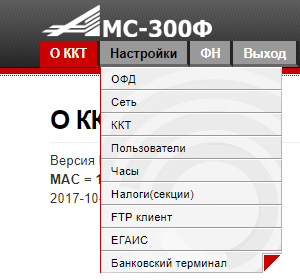
- для доступа в режим настройки требуется подключить ККТ к сети;
- далее в браузере набрать ip-адрес ККТ (по умолчанию 192.168.1.101);
- ввести имя пользователя (по умолчанию admin);
- ввести пароль (по умолчанию 12);
- нажать Войти;
- далее нажать Настройки и выбирать из меню требуемый пункт для редактирования.
Программирование даты и времени
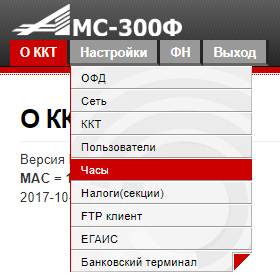
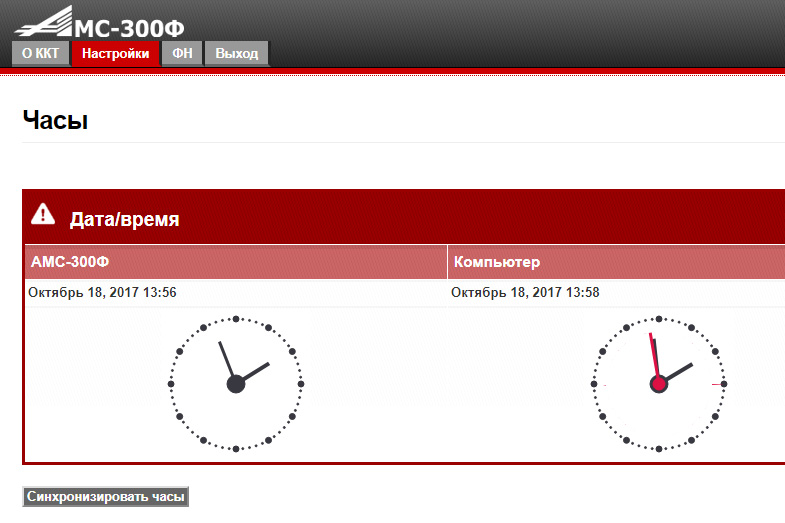
- для редактирования даты и времени в ККТ АМС-300Ф требуется зайти в меню Часы;
- ККТ синхронизирует время и дату с датой и временем ПК посредством нажатия кнопки Синхронизировать часы.
Программирование заголовка чека
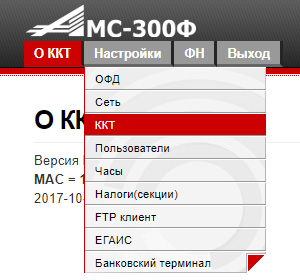

- для доступа к редактированию заголовка чека требуется выбрать меню ККТ;
- в открывшемся окне смотрим на верхнюю часть;
- два поля: Заголовок и Окончание.
Вроде бы все понятно, до 256 символов в каждом из окон, вводим и нажимаем Сохранить. Но не тут-то было. Дело в том, что ККТ АМС 300Ф может работать только с кодировкой CP866. А это значит полный ахтунг, если не использовать Windows XP или Linux для доступа к настройкам. Плюс к этому для редактирования требуется указывать "Управляющие символы печати".
| Управляющие символы печати | |
|---|---|
| Управляющая последовательность | Описание |
|
#FнXгYв# #FнXг# #FнYв# #Fн# |
Выбор шрифта печати, где: н - номер шрифта (1 - 12х20, 2 - 14х22, 3 - 6х8), г - коэффициент масштабирования по горизонтали, в - коэффициент масштабирования по вертикали. Коэффициенты масштабирования могут принимать значения от 1 и выше. Разумным верхним пределом являются значения до 4. Если коэффициент масштабирования опущен, то она принимается равным 1. По умолчанию строка печатается шрифтом 12х20 с коэффициентами равными 1. |
|
#Pимя_файла.bmp# |
Печать графического логотипа из внутренней памяти ККТ. имя_файла.bmp - имя файла на английском языке в формате BMP. |
|
#LMоTт# #LMо# #LTт# #L# |
Печать горизонтальной линии по всей ширине бумаги. о - отступ до и после линии в точках, т - толщина линии в точках. Параметры отступа и толщины линии могут быть опущены. Значения опущенных параметров принимаются равными 1. |
|
#Mч# #M# |
Прогон бумаги. ч - число точек , на которое должен быть осуществлен прогон бумаги. Если величина прогона опущена, то прогон осуществляется таким образом, что бы напечатанная информация после отрыва бумаги оставалась на распечатанном документе. |
|
#QкТекст# |
Печать QR-кода. к - коэффициент масштабирования. Может принимать значения от 1 до 9. Текст - текст, который должен быть закодирован в QR-коде. Максимальная длина текста - 136 байт. Один символ в ASCII занимает 1 байт, один символ в кириллице - 2 байта. |
|
#BпDданные# |
Печать линии с указанной битовой маской. п - число повторов линии. данные - строка, содержащая закодированный в Base64 массив байтов с битовой маской. |
|
#H# |
Печать заголовка документа (клише), в соответствии с настройками ККТ. |
Самое простое - добавить к печати логотип. Достаточно на SD-карту в папке bmp разместить логотип в формате .bmp с параметрами 364 пикселей шириной на 94 пикселей высотой. В поле Заголовок указать название файла логотипа (только английский) с указанием формата, и выделить логотип символом решетки (#). Но и это еще не все, дело в том, что алгоритм печати логотипа в ККТ какой-то пьяный - если оригинальный логотип печатается без проблем, то логотип с подобными параметрами, но созданный в любом редакторе растровой графики будет инвертирован: в место черного на белом - белое на черном.
Самый простой способ ввода кириллических символов в Заголовок и Окончание в операционных системах старше Windows XP - использовать таблицу символов CP866. Наш заголовок на скриншоте был введен именно так. Дурдом да и только.
Программирование администратора и кассира
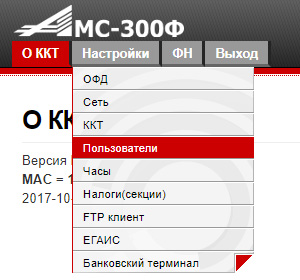
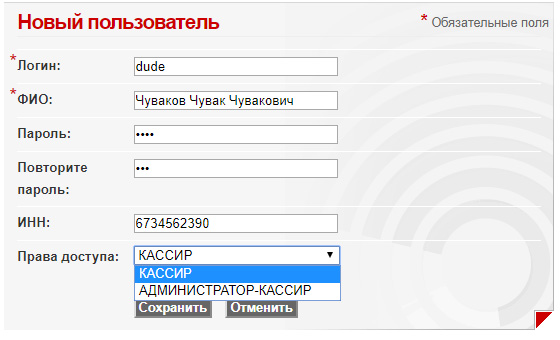

- зайти в меню Пользователи;
- нажать на символ чувака с крестом;
- в открывшимся окне ввести параметры пользователя (обязательны только логин и ФИО).
Программирование секции и налогов

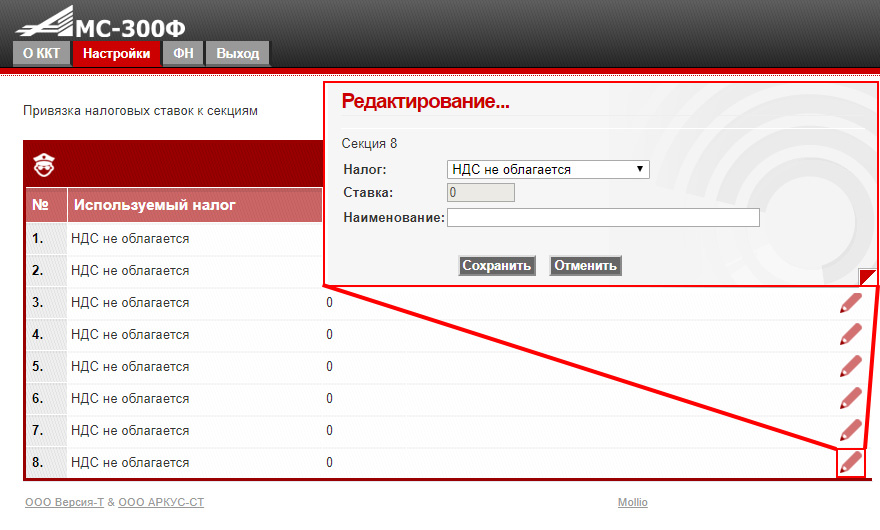
- зайти в меню Налоги(секции);
- под маской медсестры выбрать номер секции;
- нажать на карандаш напротив номера секции;
- в открывшемся окне можно выбрать Налог и внести Наименование для выбранной секции.
Яркость печати
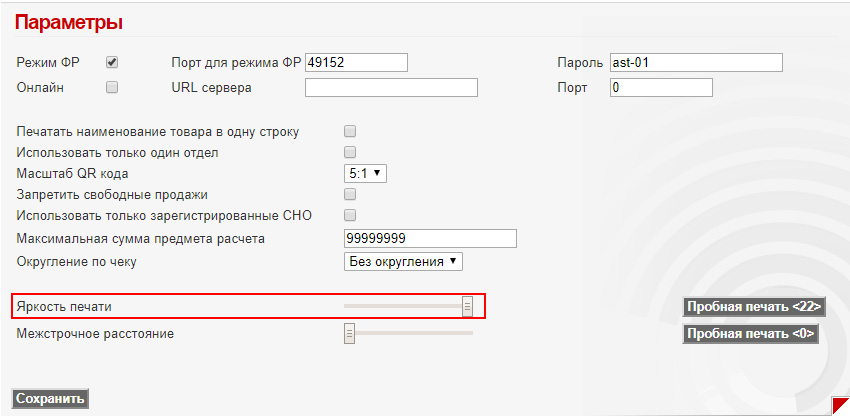
- зайти в меню ККТ;
- в нижней части окна найти параметр Яркость печати;
- с помощью ползунка отрегулировать яркость печати.
Так же настроить параметры печати можно через меню ККТ. Делается это следующем образом:
- из кассового режима нажать клавишу ;
- далее клавишами-стрелочками выбрать Печать и нажать (либо нажать );
- клавишами-стрелочками можно выбрать уровень яркости и междустрочного интервала;
- для сохранения настроек можно выбрать Сохранить и нажать (либо нажать ).
Программирование базы товаров
АМС 300Ф с памятью "из коробки" позволяет внести более миллиона наименований товаров. А если "расширить" память ККТ установкой более объемной SD-карты, то это количество можно увеличить в несколько сот раз. Максимальное количество товаров, вносимое в ККТ равняется 4294967295.
По умолчанию в памяти ККТ уже забита база номенклатуры. Самый простой способ отредактировать эту базу следующий:
- вскрыть ККТ и вытащить SD-карту из разъема (см. фото вначале этой статьи);
- с помощью переходников или кард-ридеров подключить карту к компьютеру;
- зайти в папку base и найти там файл goods.dbf;
- открыть файл с помощью электронной таблицы (при запросе выбора формата выбирайте "Кириллица (DOS/OS2-866/русский)").
Рассмотрим все столбцы таблицы в порядке следования:
- BARCODE - штрих-код товара. Используется для продажи товара с помощью сканера штрих-кодов или ручного ввода кода. Не должен превышать более 32 символов.
- CODE - уникальный код товара. Используется для продажи товара с помощью ручного ввода кода. Не может быть выше 4294967295.
- NAME - наименование товара или услуги. Может быть не более 84 символов.
- PRICE - стоимость товара. Стоимость не может быть выше 42949672.95 руб.
- SECTION_ - выбор секции или отдела. От 1 до 8.
- (ЕГАИС) ALCOTYPE - номенклатурный трехсимвольный код алкогольной продукции.
- (ЕГАИС) VOLUME - объем бутылки в литрах.
- (ЕГАИС) ALCO - крепость в градусах.
Дополнительные настройки
Настройка канала связи WiFi
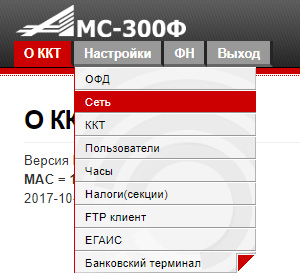

- зайти в меню Сеть;
- поставить галочку Включить WiFi;
- в поле SSID внести имя сети;
- в поле Пароль ввести пароль сети.
Второй способ настройки Wi-Fi с помощью меню самой ККТ:
- из кассового меню нажать клавишу ;
- с помощью клавиш стрелочек выбрать Сеть и нажать (или нажать клавишу );
- выбрать Параметры WiFi и нажать ;
- в открывшемся меню отметить галочкой Включить WiFi;
- ввести SSID и Пароль;
- выбрать Сохранить и нажать (либо нажать );
- для введения настроек в строй потребуется перезагрузить ККТ нажатием кнопки .
Смена параметров соединения с ОФД
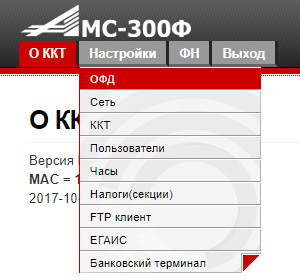
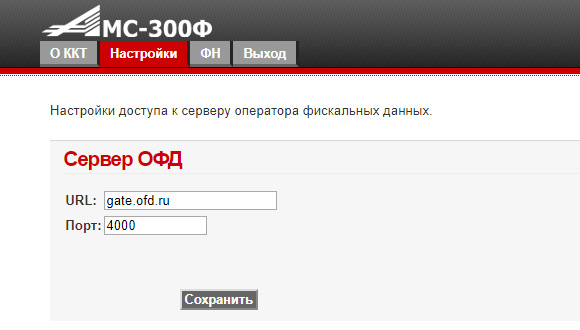
- если надо менять параметры ОФД в ККТ зайти в меню ОФД;
- вводим в URL - адрес хоста ОФД;
- вводим в Порт - номер порта ОФД.
Подключение ККТ к ЕГАИС

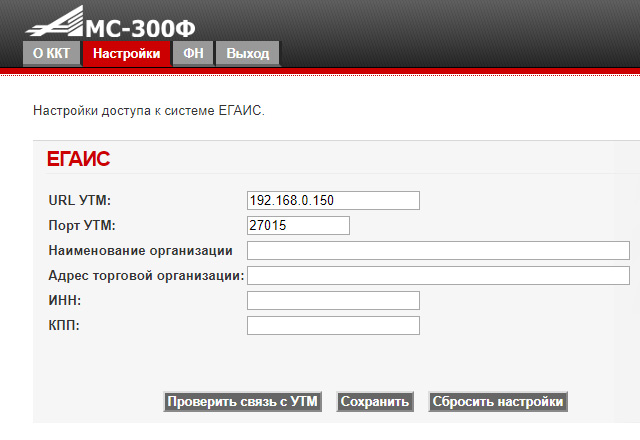
Подключение АМС 300Ф к ЕГАИС УТМ очень простой процесс. Главное знать - порт и адрес УТМ. Остальное вводим из регистрационной информации.
Подключение ККТ к банковскому терминалу
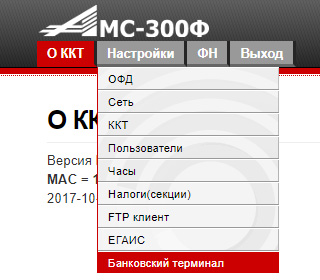
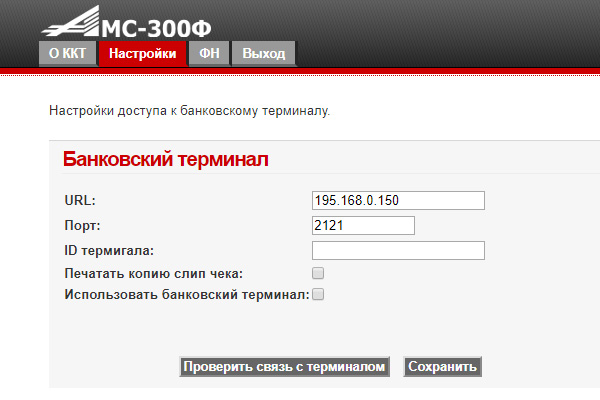
Подключения АМС 300Ф к банковскому терминалу не намного сложнее подключения к ЕГАИС:
- вводим URL (ip-адрес) и порт терминала;
- нажимаем Проверить связь с терминалом;
- при успешном соединении появится об этом сообщение и в поле ID терминала отобразится значение;
- после этого потребуется поставить галочку напротив Использовать банковский терминал;
- далее нажать кнопку Сохранить.
Подключить банковский терминал к АМС 300Ф можно и другим способом:
- нажать клавишу МН;
- с помощью клавиш стрелочек выбрать Банковский терминал;
- далее выбрать Настройка;
- нажать клавишу ;
- в отобразившемся окне вписать URL и Порт;
- далее поставить галочку Использовать.
Режим фискального регистратора
Режим ФР в АМС 300Ф потребуется для работы в Интернет, либо в автоматических системах расчетов, а так же для оформления чеков коррекции и операций агентов. По умолчанию режим работы ФР включен. Выключается режим следующим образом:
- из кассового режима нажать ;
- клавишами-стрелочками выбрать Режим ФР и нажать (либо нажать );
- в открывшемся окне снять галочку с Режим ФР;
- выбрать Сохранить и нажать (либо нажать ).
Режим Online
АМС 300Ф может работать с системами автоматизации. Для того, что бы связать ККТ и внешнюю программу требуется сделать следующее:
- из кассового режима нажать ;
- выбрать Режим Online и нажать (либо нажать );
- ввести URL и Порт из данных внешней системой автоматизации;
- далее отметить галочкой Режим Online;
- следом выбрать Сохранить и нажать (либо нажать ).
Внимание! Не включайте режим Online, если не планируете работать с внешними системами автоматизации.
Технологическое обнуление
Технологическое обнуление ККТ АМС 300Ф производится следующим образом:
- требуется изъять SD-карту из аппарата;
- с помощью переходников или кард-ридера подключить карту к ПК;
- удалить с SD-карты все папки, кроме sys;
- записать на карту папки из архива с прошивкой;
АМС 300Ф: технические характеристики

АМС 300Ф инструкция кассира

Как открыть смену?
Включите кассовый аппарат, дождитесь пока на дисплее отобразится окно ввода пароля, на цифровой клавиатуре наберите пароль пользователя (по умолчанию пароль 12), далее нажмите:
ВВ→ КЗ→ ВВ
распечатается отчет об открытии смены.
Как распечатать простой чек по свободной цене
Пробитие простого чека по свободной цене:
сумма продажи → номер отдела (например 1Д) → ВВ→ = → ВВ
Вычисление стоимости товара по количеству и цене:
количество товара → Х → сумма продажи → номер отдела (например 1Д) → ВВ → =→ ВВ
Чек с подсчетом сдачи:
сумма продажи → номер отдела (например 1Д) → ВВ → =→ НЛ→ сумма покупателя → ВВ
Чек со скидкой по свободной цене:
сумма продажи → номер отдела (например 1Д) → ВВ → - → скидка (в %) → =→ ВВ
Пробитие простого чека по безналу:
сумма продажи → номер отдела (например 1Д) → ВВ → = → БН
Отправка простого чека по СМС:
сумма продажи → номер отдела (например 1Д) → ВВ→ =→ →
введите номер телефона (в формате +7ХХХХХХХХХХ) → ВВ→ ВВ
Отправка простого чека по email:
сумма продажи → номер отдела (например 1Д) → ВВ→ =→ →
введите email клиента (для ввода символов используются цифровые клавиши) → ВВ→ ВВ
Как распечатать чек из базы товаров и услуг:
Печать чека из базы товаров и услуг:
ФЦ→ код товара → ВВ→ сумма продажи → номер отдела (например 1Д) → ВВ → =→ ВВ
Печать чека из базы товаров и услуг по количеству и цене:
количество товара → Х → ФЦ→ код товара → ВВ→ сумма продажи → номер отдела (например 1Д) → ВВ→ = → ВВ
Печать чека из базы товаров и услуг с подсчетом сдачи:
ФЦ → код товара → ВВ→ сумма продажи → номер отдела (например 1Д) → ВВ→ = → НЛ→ сумма покупателя → ВВ
Печать чека из базы товаров и услуг со скидкой:
ФЦ→ код товара → ВВ→ сумма продажи → номер отдела (например 1Д) → - → скидка (в %) → ВВ→ =→ ВВ
Печать чека из базы товаров и услуг по безналичному расчету:
ФЦ→ код товара → ВВ→ сумма продажи → номер отдела (например 1Д) → ВВ→ =→ БН
Отправка чека из базы товаров и услуг по СМС:
ФЦ→ код товара → ВВ→ сумма продажи → номер отдела (например 1Д) → ВВ→ =→ → введите номер телефона (в формате +7ХХХХХХХХХХ) → ВВ→ ВВ
Отправка чека из базы товаров и услуг по E-Mail:
ФЦ → код товара → ВВ→ сумма продажи → номер отдела (например 1Д) → ВВ→ =→ → введите email клиента (для ввода символов используются цифровые клавиши) → ВВ → ВВ
Как распечатать чек возврата:
Чек возврата по сумме:
ВТ → сумма продажи → номер отдела (например 1Д) → ВВ→ =→ ВВ
Чек возврата по коду товара:
ВТ → ФЦ→ код товара → ВВ→ сумма продажи → номер отдела (например 1Д) → ВВ→ =→ ВВ
Чек возврата по сумме по безналу:
ВТ → сумма продажи → номер отдела (например 1Д) → ВВ→ = → БН
Чек возврата по коду товара по безналу:
ВТ → ФЦ → код товара → ВВ→ сумма продажи → номер отдела (например 1Д) → ВВ→ =→ БН
Аннуляция чека:
Аннуляция чека возможна до последнего нажатия клавиши ВВ (т.е. до закрытия чека). Для этого нажмите два раза клавишу СБ , прозвучит двойной звуковой сигнал, чек будет аннулирован. На дисплее отобразится 0.00
Как сделать внесение наличных в кассу:
НЛ → сумма внесения → ВВ
Как сделать выдача наличных из кассы:
НЛ→ - → сумма выдачи → ВВ
РЕЖИМ ФОРМИРОВАНИЯ ОТЧЕТОВ:
Как сделать Z-отчет/ОТЧЕТ О ЗАКРЫТИИ СМЕНЫ?
КЗ→ 2В
Как сделать X-отчет/ВЕДОМОСТЬ ПОКАЗАНИЙ?
КЗ→ 1Д
Как сделать ОТЧЕТ ПО ОТДЕЛАМ?
КЗ → 4С
АМС 300Ф: коды ошибок
| Код ошибки | Описание ошибки | Решение | |
|---|---|---|---|
| 1003 | Обрыв бумаги | Отсутствует бумага. Необходимо аправить чековую ленту и нажать | |
| 609 | Истекло 24 часа с момента открытия смены | Превышена продолжительность смен в 24 часа. Для выполнения кассовых операций необходимо закрыть смену. | |
| 501 | Недостаточно наличных | Недостаточно наличных для выполнения данной операции. | |
| 627 | Неверное значение в вводимой дате/времени | Исправить неверные данные. | |
| 621 | Сумма безналичных видов оплаты больше рассчитанного итога | Привести суммы безналичных платежей к соответствию итоговой сумме. | |
| 1008 | Необходимо ввести акцизную марку | Необходимо считать сканером акцизную марку для предмета расчета. | |
| 234 | Нет ответа от ФН | Нет связи с ФН. ФН отсутсвует или возникла неисправность. | |
| 202 | Неверное состояние ФН | ||
| 02 | Неверное состояние ФН | Данная команда требует другого состояния ФН | |
| 03 | Ошибка ФН | ||
| 04 | Ошибка КС | ||
| 05 | Закончен срок эксплуатации ФН | Требуется замена ФН | |
| 06 | Архив ФН переполнен | Требуется замена ФН | |
| 07 | Неверные дата и.или время | Дата и время операции не соответсвуют логике работы ФН | |
| 08 | Нет запрошенных данных | Запрошенные данные отсутвуют в рхиве ФН | |
| 09 | Некорректное значение параметров команды | Параметры команды имеют правильный формат, но их значение не верно | |
| 10 | Превышение размеров | Размер передаваемых данных превысил допустимый | |
| 11 | Нет транспортного соединения | Транспортное соединение ТС отсутвует. Необходимо установить ТС с ОФД и передать в ФН команду "Транспортное соединение с ОФД". | |
| 12 | Исчерпан ресурс криптографического сопроцессора | Требуется закрытие фискального режима. | |
| 14 | Исчерпан ресурс хранения | Ресурс для хранения документов для ОФД исчерпан. | |
| 15 | Исчерпан ресурс ожидания | Время нахождения в очереди самого старого сообщения а выдачу более 30 календарных дней. Только для касс в режиме передаи данных. | |
| 16 | Продолжительность смены более 24 часов | Необходимо закрыть смену на ККТ | |
| 17 | Неверная разница во времени между 2 операциями | Разница более чем на 5 минут отличается от разницы определенному по внутреннему таймеру ФН. | |
АМС 300Ф: ссылки для скачивания
| Руководство по эксплуатации | Скачать |
| Описание работы АМС 300Ф с банковскисм терминалом Описание подключения и настройки кассового аппарата АМС 300Ф и пинпада для приема безналичной оплаты |
Скачать |
| Регистрация АМС-300Ф Описание процесса регистрации кассового аппарата АМС 300Ф в ФНС |
Скачать |
| Прошивка от 10 августа 2017 | Скачать | |
| Прошивка от 9 октября 2017 | Скачать | |
| Прошивка от 16 октября 2017 | Скачать | |
| Программа для работы с ККТ Программа для удаленной работы с ККТ. Печать чеков, отчетов, проверка состояния АМС 300Ф. |
Скачать |
| Программы и руководства для работы с 1С Описание процесса загрузки номенклатуры из 1С в кассовый аппарат и программы для этого процесса |
Скачать |
Доставка и оплата
Выбранный товар Вы можете заказать ежедневно без выходных и праздников.
На сайте (круглосуточно)
По телефону с 9:00 до 20:00 по будням
с 10:00 до 18:00 в выходные
При заказе товара по будням, доставка товара осуществляется на следующий день или в любой удобный для Вас день и время. (условия доставки и наличия товара на складе обязательно оговорите с нашими специалистами по тел: 416-46-40.)
Стоимость доставки:
Бесплатная доставка осуществляется в черте города только при покупке ККТ с полным пакетом услуг, при сумме заказа свыше 21 000 руб.
Если Вы приобретаете ККТ с полным пакетом услуг и другой сопутствующий товар (например: весы, денежный ящик, детекторы валют и т.п.) то доставка ККТ будет бесплатна, а сопутствующий товар клиент оплачивает отдельно.
Оплата заказа:
Оплата принимается как по безналичному расчету, так и за наличный расчет.
Варианты оплаты:
Способ оплаты выбираете сами и при оформлении заказа указываете в комментарии.
При безналичной оплате мы выставляем счет и отправляем на e-mail. После поступления денег на расчетный счет производим отгрузку. Товар можно получить либо самовывозом из нашего склада, либо через доставку курьером или транспортной компанией. Выдаются оригиналы первичных бухгалтерских документов.
При наличной оплате, мы извещаем Вас о наличии товара на складе. Вы приезжаете, оплачиваете и
забираете товар, либо Вам его привозит курьер. Выдаются оригиналы первичных бухгалтерских документов и кассовый чек.
При оформлении документов на юридическое лицо и ИП клиент должен предоставить либо доверенность от покупателя, либо поставить печать. В противном случае документы оформляются на частное лицо
и счет-фактура не выдается.